

Laserskårne kort: Materialevalg og betjening
De bedste materialer til laserskåret kort
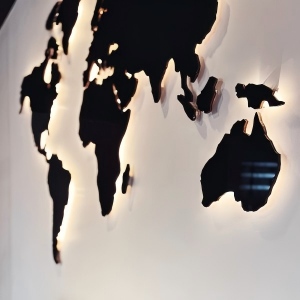
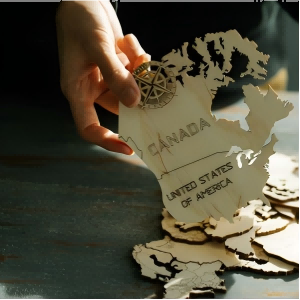
Når du laver et laserskåret kort, påvirker materialevalget direkte det endelige udseende. De to mest almindelige kategorier er træ og akryl. Nedenfor fokuserer vi pålaserskåret træoglaserskæring af akrylfordi de giver de bedste resultater for de fleste projekter.
| Materiale | Anbefalet type | Fordele | Ulemper |
|---|---|---|---|
| Birkekrydsfiner | 3 mm tyk, finkornet, få hulrum | Rene kanter, varm tekstur, nem at lime, moderat pris | Tilbøjelig til at vride sig, når den er fugtig, lette brændemærker på kanterne |
| Basswood krydsfiner | 3 mm tyk, lys farve, næsten kornfri | Høj graveringskontrast, god til fine detaljer | Blødere end birk, lidt lavere styrke |
| MDF-materiale | 3-6 mm tyk, ensartet overflade | Billig, flad overflade | Kraftig røg, mørke kanter, ikke vandtæt |
| Støbt akryl | 3 mm tyk, klar eller farvet | Fremragende lysgennemgang, kanterne kan flammepoleres for at give et krystalklart og moderne udseende | Let at ridse, stærk lugt under skæring, flammepolering kræver færdighed |
| Ekstruderet akryl | 3 mm tyk | Renere skårne kanter ud af maskinen, lidt billigere | Bobler eller forbrændinger ved flammepolering, ikke egnet til projekter af høj kvalitet |
Anbefaling: Begyndere bør starte med 3 mm birkekrydsfiner til deres første laserskårne kort. Til laserskårne bykort giver basswood højere kontrast til veje. Hvis du ønsker et moderne baggrundsbelyst look, så mestr laserskæring af akryl – støbt akryl er vejen frem.
Hvilken lasertype er bedst til laserskårne kort?
UV-laseretilbyder høj præcision, men er dyre og generelt ude af stand til at skære – de bruges primært til fingravering på tynde materialer.Diodelasereer overkommelige i pris, men skæres langsomt, giver dårlig kantkvalitet (brændemærker på træ, og de har problemer med akryl) og er ikke egnede til tykke materialer.Fiberlasereer designet til metaller – de kan mærke, men kan ikke skære i ikke-metaller som træ eller akryl.
I modsætning hertil enCO₂-laserfungerer ved en bølgelængde, der absorberes kraftigt af almindelige kortmaterialer såsom krydsfiner, basswood og støbt akryl. Den leverer rene, hurtige snit med god kantkvalitet, håndterer tykkelser fra 3 mm op til 10 mm eller mere og tilbyder et afbalanceret forhold mellem pris og ydelse.
Af alle disse grunde er CO₂ den mest velegnede laser til at producere laserskårne kort af høj kvalitet.
Her er en video med en detaljeret introduktion til CO2-lasermaskiner. Du kan klikke her for at se den.
Hvilke typer kort kan man laserskære?
Bykort
Flade kort over gader, veje, floder, parker og vartegn.
Laserskæring:enkeltlags (indgraverede gader + udskåret omrids) eller tolags (bund + udskæring øverst). Nøgle: tydeligt vejnet og etiketter.
Parametre:Linjebredde 0,1–0,3 mm, lav gravering, høj kontrast.
Eksempler: Manhattan, Paris.
Topografiske kort
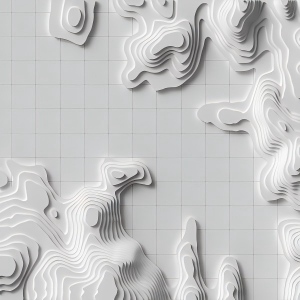
Konturlinjer, der viser elevation. Flad: graverede konturer på ét ark. 3D stablet: hvert kontur-/elevationsinterval skåret som et separat lag, limet fra lav til høj. Kræver DEM-data.
Parametre:5-15 lag, 3-6 mm hver, præcis justering.
Eksempler: Grand Canyon, Fuji-bjerget.
3D-lagdelte kort
Geografisk information via flere fysiske lag (by, terræn eller begge). Ikke begrænset til konturer: kan bruge distrikter, bygningshøjde, landdække. Designeren vælger form, farve, afstand. Lag kan være diskontinuerlige (f.eks. vand → grønt område → bygninger) med mellemrum.
Eksempler: San Francisco (efter højde), Tokyos 23 bydele (én pr. lag).
Forberedelsesarbejde til laserskårne trækort
| Forberedelsestrin | Specifikke opgaver | Nøglepunkter |
|---|---|---|
| Dataindsamling | Download geografiske data eller et kortbillede af dit målområde | Bykort: OpenStreetMap, skærmbilleder fra Google Maps; Topografiske kort: USGS, SRTM-højdedata |
| Filbehandling | Konverter data til vektorformat (SVG, DXF, AI) | Brug QGIS, Illustrator, Inkscape eller dedikerede kortgeneratorer (Mapbox, Snazzy Maps) |
| Lagdesign (hvis flerlags) | Tildel konturer eller zoner til forskellige lag | Hvert lag = en forskellig farve i LightBurn (forskel mellem skæring og gravering) |
| Materialeforberedelse | Vælg det rigtige ark, kontroller fladhed | 3 mm birkekrydsfiner eller støbt akryl – ingen vridning, ren overflade |
| Parametertestning | Testkraft, hastighed, fokus på skrotstykker | Registrer den bedste kombination: træ kræver ofte lav effekt og høj hastighed; akryl kræver medium effekt og lavere hastighed |
| Maskintjek | Rengør linsen, tjek luftassistance, kalibrer fokus | Luftassistance reducerer brændemærker; forkert fokus fører til ufuldstændige snit eller brede snit |
| Sikkert materiale | Brug tape, magneter eller vægte for at forhindre forskydning | Især vigtigt ved snit i flere lag – forskydning forårsager skævhed |
Tip: Lav en tjekliste og gennemgå den før hvert snit for at reducere fejl.
Trin-for-trin betjeningsprocedure for laserskårne kort
Bekræft, at filen indeholder både graverings- (gader/tekst) og udskærings- (ydre grænse) elementer.
Tildel skærelinjer (røde) til "Skær"-tilstand (langsommere hastighed, højere effekt).
Eksempel for 40W CO₂, 3 mm birkekrydsfiner: Gravering (25% effekt, 400 mm/s, 300 DPI); Skæring (80% effekt, 12 mm/s, 1 gennemløb).
Brug funktionen "Indramning" til at se et eksempel på skæreområdet.
Brug en fokusmåler eller rampetest for nøjagtighed.
Kontroller, at graveringen er tydelig og har god kontrast.
Hvis det ikke skæres helt, skal hastigheden reduceres eller antallet af passager øges.
Tør støv af med en fugtig klud og slib kanterne let (korn 400).
Til akryl: Flammepolér kanterne og fjern beskyttelsesfilmen.
Maskinanbefalinger til laserskæring af akryl- og trækort
| Dimension | Evaluering |
|---|---|
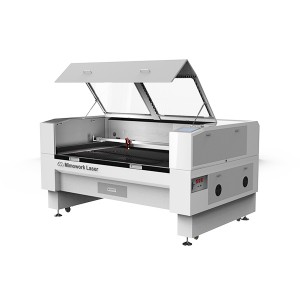
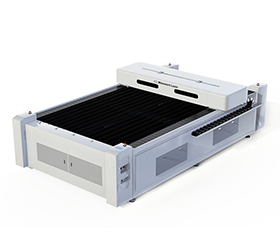
| Skæreområde | 1300 × 900 mm, stort nok til at arrangere flere kort på ét ark. |
| Flere kort på ét ark | Meget velegnet; effektiv indlejring med software sparer materiale. |
| Hastighed | Basis 400 mm/s opfylder almindelige skærebehov; opgraderet til 2000 mm/s for ekstremt hurtig gravering. |
| Udvidelsesmuligheder | Mange muligheder, herunder kraft, autofokus, hybridskæring og brugerdefinerede størrelser – klar til mere komplekse kortprojekter i fremtiden. |
| Dimension | Evaluering |
|---|---|
| Skæreområde | 1300×2500 mm – ekstra stor, giver nem plads til flere kortlayouts på ét ark. |
| Flere kort på ét ark | Ideel – effektiv indlejring med software, meget høj materialeudnyttelse. |
| Hastighed | Skæring 600 mm/s, gravering 1000 mm/s, plus høj acceleration – produktiviteten overgår langt standardmaskiner. |
| Udvidelsesmuligheder | CCD-kantfinding, hybridlaserhoved, autofokus, højtydende muligheder – klar til de mest komplekse kortprojekter. |
Denne video introducerer, hvordan man bruger enCO₂ lasergravørat laserskære og gravereakryl, der skaber produkter såsom LED-displays, modeller og reklameskilte. Den demonstrerer processen med at fremstille et salgbart akryl-LED-display. Derudover kan maskinen også bearbejde andre ikke-metalliske materialer som f.eks.træ, plastik, filt og skum— én maskine kan opfylde både kundetilpassede og masseproduktionsbehov.
Hvis du er usikker på, om dit materiale kan skæres af vores maskine, er du velkommen til at kontakte os.
Ofte stillede spørgsmål
A:Let sortfarvning af trækanterne er normalt (forårsaget af forkulning ved høj temperatur). For at reducere det: 1. Tændluftassistanceat blæse røg væk; ② anvendemalertapepå pladen før skæring; ③ øg skærehastigheden og sænk effekten en smule. Efter skæring vil let slibning med sandpapir med kornstørrelse 400 fjerne de fleste brændemærker.
A:Den minimale graveringslinjebredde er begrænset af laserpunktstørrelsen (typisk 0,1-0,2 mm). Hvis dit design har linjer, der er tyndere end 0,1 mm, skal du øge stregbredden til 0,2-0,3 mm i din vektorsoftware. Brug af en højere DPI (f.eks. 400-600) forbedrer også graveringsklarheden.
A:① Anvendtrævoksolie or klar lakefter færdiggørelse for at forsegle mod fugt og snavs; ② undgå direkte sollys og fugtige miljøer; ③ fastgør enbagplade(f.eks. tynd aluminiumsplade eller stift pap) for at forhindre vridning; ④ Ved kort stablet med flere lag skal du sørge for, at hvert lag krydsfiner er helt tørt, før du limer dem.
A:Tre almindelige metoder: ① tilføj2–4 justeringshuller(f.eks. 3 mm i diameter) på de samme positioner på hvert lag, og brug derefter stænger til at justere dem; 2. brug funktionen "array/copy" i din lasersoftware, så alle lag deler præcis den samme ydre kontur; 3. start fra det nederste lag, og lim hvert lag manuelt, mens du trykker, så limen hærder, før du tilføjer det næste lag.
Har du andre spørgsmål om laserskærekortet?
Opslagstidspunkt: 15. juni 2026