

Lasergeschnittene Karten: Materialauswahl und Verarbeitung
Beste Materialien für lasergeschnittene Karten
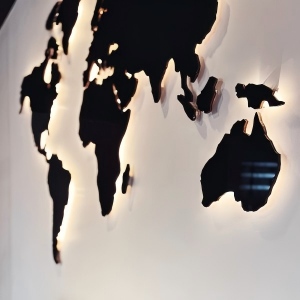
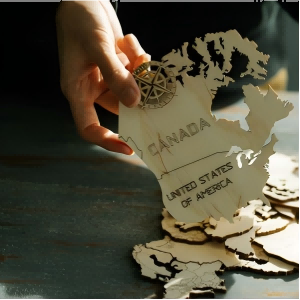
Bei der Herstellung einer lasergeschnittenen Karte hat die Materialwahl direkten Einfluss auf das Endergebnis. Die beiden gängigsten Materialien sind Holz und Acryl. Im Folgenden konzentrieren wir uns auflasergeschnittenes HolzUndLaserschneiden von Acrylweil sie für die meisten Projekte die besten Ergebnisse liefern.
| Material | Empfohlener Typ | Vorteile | Nachteile |
|---|---|---|---|
| Birkensperrholz | 3 mm dick, feinkörnig, wenige Poren | Saubere Kanten, warme Haptik, leicht zu kleben, moderater Preis | Neigt bei Feuchtigkeit zum Verziehen, leichte Brandspuren an den Rändern |
| Lindenholz-Sperrholz | 3 mm dick, helle Farbe, nahezu porenfrei | Hoher Gravurkontrast, gut für feine Details | Weicher als Birke, etwas geringere Festigkeit |
| MDF | 3–6 mm dicke, gleichmäßige Oberfläche | Preisgünstige, ebene Oberfläche | Starker Rauch, dunkle Ränder, nicht wasserdicht |
| Gegossenes Acryl | 3 mm dick, klar oder farbig | Hervorragende Lichtdurchlässigkeit, Kanten können flammpoliert werden, um kristallklaren Glanz zu erzielen, modernes Aussehen | Leicht verkratzbar, starker Geruch beim Schneiden, Flammenpolieren erfordert Geschick. |
| Extrudiertes Acryl | 3 mm dick | Sauberere Schnittkanten durch die Maschine, etwas günstiger | Blasenbildung oder Brandflecken beim Flammpolieren, nicht für hochwertige Projekte geeignet |
Empfehlung: Anfänger sollten für ihre erste lasergeschnittene Karte 3 mm starkes Birkensperrholz verwenden. Für lasergeschnittene Stadtpläne bietet Lindenholz einen höheren Kontrast für die Straßen. Wer einen modernen, hinterleuchteten Look wünscht, sollte das Laserschneiden von Acryl beherrschen – gegossenes Acryl ist hierfür die beste Wahl.
Welcher Lasertyp eignet sich am besten für lasergeschnittene Karten?
UV-LaserSie bieten zwar eine hohe Präzision, sind aber teuer und im Allgemeinen nicht zum Schneiden geeignet – sie werden hauptsächlich für feine Gravuren auf dünnen Materialien verwendet.DiodenlaserSie sind zwar preiswert, schneiden aber langsam, erzeugen eine schlechte Schnittqualität (Brandspuren auf Holz, und sie haben Probleme mit Acryl) und eignen sich nicht für dicke Materialien.FaserlaserSie sind für Metalle konzipiert – sie können Markierungen anbringen, aber nicht-metallische Materialien wie Holz oder Acryl nicht schneiden.
Im Gegensatz dazu einCO₂-LaserEs arbeitet mit einer Wellenlänge, die von gängigen Kartenmaterialien wie Sperrholz, Lindenholz und gegossenem Acrylglas stark absorbiert wird. Es ermöglicht saubere, schnelle Schnitte mit guter Kantenqualität, verarbeitet Materialstärken von 3 mm bis 10 mm und mehr und bietet ein ausgewogenes Preis-Leistungs-Verhältnis.
Aus all diesen Gründen ist CO₂ der am besten geeignete Laser zur Herstellung hochwertiger lasergeschnittener Karten.
Hier finden Sie ein Video mit einer detaillierten Einführung in CO2-Lasermaschinen. Klicken Sie hier, um es anzusehen.
Welche Arten von Karten kann man per Laser schneiden?
Stadtpläne
Flache Karten von Straßen, Wegen, Flüssen, Parks und Sehenswürdigkeiten.
Laserschneiden:Einlagig (gravierte Straßen + ausgeschnittene Umrisse) oder zweilagig (Basis + oberer Ausschnitt). Legende: übersichtliches Straßennetz und Beschriftungen.
Parameter:Linienbreite 0,1–0,3 mm, flache Gravur, hoher Kontrast.
Beispiele: Manhattan, Paris.
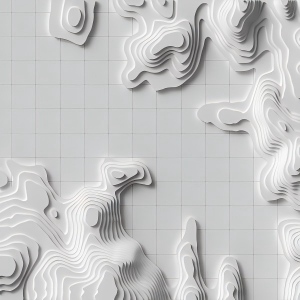
Topografische Karten
Höhenlinien. Flach: eingravierte Konturen auf einem Blatt. 3D-gestapelt: Jede Kontur/jedes Höhenintervall wird als separate Schicht ausgeschnitten und von unten nach oben verklebt. Benötigt DEM-Daten.
Parameter:5–15 Lagen, jeweils 3–6 mm dick, präzise Ausrichtung.
Beispiele: Grand Canyon, Berg Fuji.
3D-Schichtkarten
Geografische Informationen werden über mehrere physische Ebenen (Stadt, Gelände oder beides) dargestellt. Die Darstellung beschränkt sich nicht auf Höhenlinien: Stadtteile, Gebäudehöhen und Landnutzung können ebenfalls berücksichtigt werden. Der Designer legt Form, Farbe und Abstand fest. Die Ebenen können diskontinuierlich sein (z. B. Wasser → Grünfläche → Gebäude) und Lücken aufweisen.
Beispiele: San Francisco (nach Höhe), Tokios 23 Bezirke (einer pro Ebene).
Vorbereitende Arbeiten für lasergeschnittene Holzkarten
| Vorbereitungsschritt | Spezifische Aufgaben | Wichtigste Punkte |
|---|---|---|
| Datenerfassung | Laden Sie geografische Daten oder eine Kartenabbildung Ihres Zielgebiets herunter. | Stadtpläne: OpenStreetMap, Google Maps-Screenshots; Topografische Karten: USGS, SRTM-Höhendaten |
| Dateiverarbeitung | Daten in Vektorformat konvertieren (SVG, DXF, AI) | Verwenden Sie QGIS, Illustrator, Inkscape oder spezielle Kartengeneratoren (Mapbox, Snazzy Maps). |
| Schichtdesign (bei Mehrschichtsystemen) | Weisen Sie verschiedenen Ebenen Konturen oder Zonen zu. | Jede Schicht entspricht einer anderen Farbe in LightBurn (Unterscheidung zwischen Schnitt und Gravur) |
| Materialvorbereitung | Geeignetes Blatt auswählen, Planheit prüfen | 3 mm Birkensperrholz oder gegossenes Acryl – kein Verziehen, saubere Oberfläche |
| Parameterprüfung | Teste Kraft, Geschwindigkeit, konzentriere dich auf Schrottteile | Notieren Sie die optimale Kombination: Holz benötigt oft niedrige Leistung und hohe Drehzahl; Acryl mittlere Leistung und niedrigere Drehzahl |
| Maschinenprüfung | Linse reinigen, Luftunterstützung prüfen, Fokus kalibrieren | Luftunterstützung reduziert Brandspuren; falscher Fokus führt zu unvollständigen Schnitten oder breiter Schnittfuge |
| Sicheres Material | Verwenden Sie Klebeband, Magnete oder Gewichte, um ein Verrutschen zu verhindern. | Besonders wichtig bei mehrlagigen Schnitten – Verschiebungen führen zu Fehlausrichtungen. |
Tipp: Erstellen Sie eine Checkliste und gehen Sie diese vor jedem Schnitt durch, um Fehler zu vermeiden.
Schritt-für-Schritt-Bedienungsanleitung für lasergeschnittene Karten
Prüfen Sie, ob die Datei sowohl Gravurelemente (Straßen/Text) als auch Schnittelemente (äußere Begrenzung) enthält.
Weisen Sie die Schnittlinien (rot) dem Modus „Schneiden“ zu (langsamere Geschwindigkeit, höhere Leistung).
Beispiel für 40W CO₂, 3mm Birkensperrholz: Gravieren (25% Leistung, 400 mm/s, 300 DPI); Schneiden (80% Leistung, 12 mm/s, 1 Durchgang).
Verwenden Sie die Funktion „Rahmen“, um eine Vorschau des Schnittbereichs anzuzeigen.
Verwenden Sie zur Bestimmung der Genauigkeit eine Fokussierlehre oder einen Rampentest.
Prüfen Sie, ob die Gravur klar ist und einen guten Kontrast aufweist.
Falls der Schnitt nicht vollständig abgeschlossen ist, Geschwindigkeit reduzieren oder Durchgänge erhöhen.
Den Staub mit einem feuchten Tuch abwischen und die Kanten leicht anschleifen (Körnung 400).
Bei Acryl: Kanten mit einer Flamme polieren und Schutzfolie entfernen.
Maschinenempfehlungen für das Laserschneiden von Acryl- und Holzkarten
| Dimension | Auswertung |
|---|---|
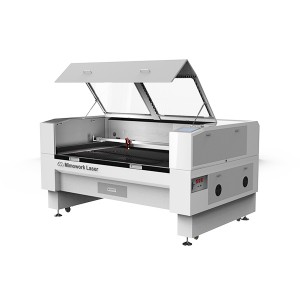
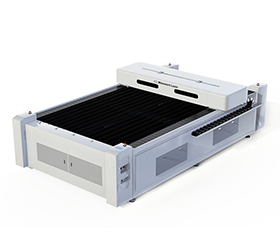
| Schneidebereich | 1300×900mm, groß genug, um mehrere Karten auf einem Blatt anzuordnen. |
| Mehrere Karten auf einem Blatt | Sehr gut geeignet; effizientes Verschachteln mit Software spart Material. |
| Geschwindigkeit | Die Basisgeschwindigkeit von 400 mm/s erfüllt gängige Schneidanforderungen; für extrem schnelles Gravieren wurde sie auf 2000 mm/s aufgerüstet. |
| Erweiterbarkeit | Umfangreiche Optionen wie Leistung, Autofokus, Hybrid-Schneiden und benutzerdefinierte Größen – bereit für komplexere Kartenprojekte in der Zukunft. |
| Dimension | Auswertung |
|---|---|
| Schneidebereich | 1300×2500mm – extra groß, bietet problemlos Platz für mehrere Kartenlayouts auf einem Blatt. |
| Mehrere Karten auf einem Blatt | Ideal – effiziente Verschachtelung mit Software, sehr hohe Materialausnutzung. |
| Geschwindigkeit | Schnittgeschwindigkeit 600 mm/s, Gravurgeschwindigkeit 1000 mm/s sowie hohe Beschleunigung – die Produktivität übertrifft Standardmaschinen bei Weitem. |
| Erweiterbarkeit | CCD-Kantenerkennung, Hybrid-Laserkopf, Autofokus, Hochleistungsoptionen – bereit für die komplexesten Kartierungsprojekte. |
Dieses Video erklärt die Verwendung einesCO₂-Lasergraviererzum Laserschneiden und GravierenAcrylDie Maschine stellt Produkte wie LED-Displays, Modelle und Werbeschilder her. Sie demonstriert den Herstellungsprozess eines verkaufsfähigen Acryl-LED-Displays. Darüber hinaus kann die Maschine auch andere nichtmetallische Materialien verarbeiten, wie zum Beispiel …Holz, Kunststoff, Filz und Schaumstoff— eine Maschine, die sowohl die Anforderungen der Einzelanfertigung als auch der Massenproduktion erfüllen kann.
Wenn Sie sich nicht sicher sind, ob Ihr Material von unserer Maschine geschnitten werden kann, kontaktieren Sie uns bitte.
Häufig gestellte Fragen
A:Eine leichte Schwarzfärbung an den Holzkanten ist normal (verursacht durch die Karbonisierung bei hohen Temperaturen). Um diese zu reduzieren: ① einschaltenLuftunterstützungRauch wegblasen; ② auftragenAbdeckbandauf dem Blech vor dem Schneiden; ③ Schnittgeschwindigkeit erhöhen und Leistung leicht reduzieren. Nach dem Schneiden lassen sich die meisten Brandspuren durch leichtes Anschleifen mit 400er-Schleifpapier entfernen.
A:Die minimale Linienbreite beim Gravieren ist durch die Größe des Laserflecks begrenzt (typischerweise 0,1–0,2 mm). Wenn Ihre Linien dünner als 0,1 mm sind, erhöhen Sie die Strichstärke in Ihrer Vektorsoftware auf 0,2–0,3 mm. Eine höhere DPI-Zahl (z. B. 400–600) verbessert zudem die Gravurschärfe.
A:① AnwendenHolzwachsöl or KlarlackNach dem Versiegeln gegen Feuchtigkeit und Schmutz; 2. direkte Sonneneinstrahlung und feuchte Umgebungen vermeiden; 3. anbringenRückwand(z. B. dünnes Aluminiumblech oder steife Pappe), um ein Verziehen zu verhindern; ④ Bei mehrlagigen, gestapelten Karten muss sichergestellt werden, dass jede Sperrholzschicht vor dem Verkleben vollständig trocken ist.
A:Drei gängige Methoden: ① Hinzufügen2–4 Ausrichtungslöcher(z. B. 3 mm Durchmesser) an den gleichen Positionen auf jeder Schicht anbringen und anschließend mit Stäben ausrichten; ② die Funktion „Array/Copy“ in Ihrer Lasersoftware verwenden, damit alle Schichten die exakt gleiche Außenkontur aufweisen; ③ mit der untersten Schicht beginnen und jede Schicht manuell unter Druck verkleben, wobei der Klebstoff vor dem Hinzufügen der nächsten Schicht aushärten muss.

Haben Sie noch weitere Fragen zur Laserschneidkarte?
Veröffentlichungsdatum: 15. Juni 2026