

Lézervágás:A megfelelő fájlformátum kiválasztása
Bevezetés:
Fontos tudnivalók a belevevés előtt
A lézervágás egy precíz és sokoldalú gyártási eljárás, amely különfélelézervágók típusaibonyolult tervek és minták létrehozására olyan anyagokon, mint a fa, a fém és az akril. Az optimális eredmény elérése érdekében elengedhetetlen a megértésMilyen fájlt használ a lézervágó?mivel a fájlformátum megválasztása közvetlenül befolyásolja a minőséget és a pontosságotlézervágás.
A lézervágásban használt gyakori fájlformátumok közé tartoznak a vektoralapú formátumok, mint például aSVG fájlformátum, amelyet széles körben előnyben részesítenek a skálázhatósága és a legtöbb lézervágó szoftverrel való kompatibilitása miatt. Más formátumok, például a DXF és az AI is népszerűek, a projekt konkrét követelményeitől és a használt lézervágók típusától függően. A megfelelő fájlformátum kiválasztása biztosítja, hogy a terv pontosan tiszta és precíz lézervágássá alakuljon át, így alapvető szempont mindenkinek, aki lézervágási projektekben vesz részt.
Lézervágó fájlok típusai
A lézervágáshoz speciális fájlformátumokra van szükség a pontosság és a géppel való kompatibilitás biztosítása érdekében. Íme egy rövid áttekintés a leggyakoribb típusokról:
▶ Vektorfájlok
A vektorfájl egy grafikus fájlformátum, amelyet matematikai képletek, például pontok, vonalak, görbék és sokszögek határoznak meg. A bitképfájlokkal ellentétben a vektorfájlok végtelenül nagyíthatók vagy kicsinyíthetők torzítás nélkül, mivel képeik útvonalakból és geometriai alakzatokból állnak, nem pixelekből.
• SVG (skálázható vektorgrafika):Ez a formátum végtelen átméretezést tesz lehetővé a kép tisztaságának vagy a lézervágás eredményének befolyásolása nélkül.

•CDR (CorelDRAW fájl):Ez a formátum képek létrehozására használható CorelDRAW vagy más Corel alkalmazások segítségével.
•Adobe Illustrator (MI)Az Adobe Illustrator egy népszerű eszköz vektoros fájlok létrehozására, amely könnyű használatáról és hatékony funkcióiról ismert, és gyakran használják logók és grafikák tervezéséhez.

▶ Bitképfájlok
A raszteres fájlok (más néven bitképek) pixelekből állnak, és számítógépes képernyőkre vagy papírra szánt képek létrehozására szolgálnak. Ez azt jelenti, hogy a felbontás befolyásolja az élességet. A raszteres kép nagyítása csökkenti a felbontását, így alkalmasabbá válik lézergravírozásra, mint vágásra.

•BMP (bittérképes kép):Gyakori raszterfájl lézergravírozáshoz, amely "térképként" szolgál a lézergravírozó gép számára. A kimeneti minőség azonban a felbontástól függően romolhat.
•JPEG (Közös Fényképészeti Szakértői Csoport): A legszélesebb körben használt képformátum, de a tömörítés rontja a minőséget.

•GIF (Grafikacsere-formátum): Eredetileg animált képekhez használták, de lézergravírozáshoz is használható.
•TIFF (címkézett képfájl-formátum): Támogatja az Adobe Photoshopot, és az alacsony veszteségű tömörítésnek köszönhetően ez a legjobb raszteres fájlformátum, népszerű a kereskedelmi nyomtatásban.
•PNG (hordozható hálózati grafika)Jobb, mint a GIF, 48 bites színmélységet és nagyobb felbontást kínál.
▶ CAD és 3D fájlok
A CAD fájlok lehetővé teszik összetett 2D és 3D tervek létrehozását lézervágáshoz. Minőségükben és matematikai képleteikben hasonlóak a vektorfájlokhoz, de a bonyolult tervek támogatása miatt technikaibb jellegűek.
SVG()Skálázható vektorgrafika)
• Jellemzők: XML-alapú vektorgrafikus formátum, amely torzítás nélküli méretezést támogat.
• Alkalmazható forgatókönyvek: egyszerű grafikákhoz és webdesignhoz alkalmas, kompatibilis néhány lézervágó szoftverrel.
DWG-fájl()Rajz)
• JellemzőkAz AutoCAD natív fájlformátuma, 2D és 3D tervezés támogatása.
•Alkalmas használati esetekre: Gyakran használják összetett tervekben, de DXF formátumba kell konvertálni, hogy kompatibilis legyen a lézervágókkal.
▶ CAD és 3D fájlok
Az összetett fájlok összetettebbek, mint a raszteres és vektoros fájlformátumok. Az összetett fájlok esetébenraszteres és vektoros képeket is tárolhatszEz egyedülálló választássá teszi a felhasználók számára.
• PDF (hordozható dokumentumformátum)egy sokoldalú fájlformátum, amelyet széles körben használnak dokumentumok megosztására, mivel képes megőrizni a formázást a különböző eszközökön és platformokon.
• EPS (kapszulázott PostScript)egy vektorgrafikus fájlformátum, amelyet széles körben használnak a grafikai tervezésben és a nyomtatásban.
Fájlformátum kiválasztása és előnyei
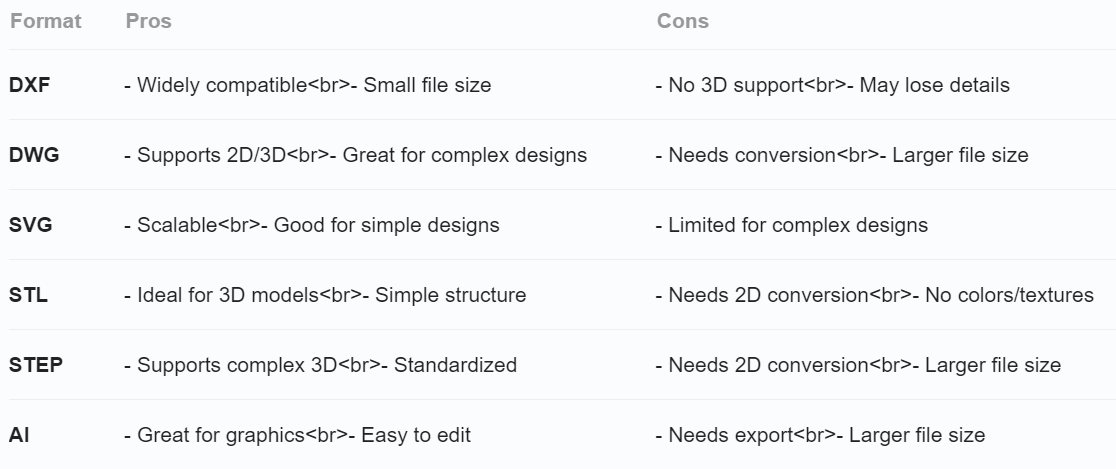
▶ Különböző formátumok előnyei és hátrányai
▶ A fájlfelbontás és a vágási pontosság közötti kapcsolat
•Mi a fájlfelbontás?
A fájlfelbontás a pixelek sűrűségére (raszteres fájlok esetén) vagy a vektoros útvonalak részletességi szintjére (vektorfájlok esetén) utal. Általában DPI-ben (pontok/hüvelyk) vagy PPI-ben (képpontok/hüvelyk) mérik.
Raszteres fájlokA nagyobb felbontás több képpontot jelent hüvelykenként, ami finomabb részleteket eredményez.
VektorfájlokA felbontás kevésbé kritikus, mivel matematikai útvonalakon alapulnak, de a görbék és vonalak simasága a terv pontosságától függ.
▶ A felbontás hatása a vágási pontosságra
•Raszteres fájlokhoz:
Nagy felbontás: Finomabb részleteket biztosít, így alkalmassá teszi a következőkre:lézergravírozásahol bonyolult tervekre van szükség. A túlzott felbontás azonban növelheti a fájlméretet és a feldolgozási időt jelentős előnyök nélkül.
Alacsony felbontásPixelképződést és részletvesztést eredményez, így alkalmatlanná teszi a precíz vágáshoz vagy gravírozáshoz.
•Vektorfájlok esetén:
Nagy pontosságúA vektoros fájlok ideálisak a következőkhöz:lézervágásmivel tiszta, skálázható útvonalakat határoznak meg. Magának a lézervágónak a felbontása (pl. a lézersugár szélessége) határozza meg a vágási pontosságot, nem a fájl felbontása.
Alacsony pontosságA rosszul megtervezett vektorpályák (pl. szaggatott vonalak vagy átfedő alakzatok) pontatlanságokhoz vezethetnek a vágásban.
▶ Fájlkonvertáló és -szerkesztő eszközök
A lézervágásra szánt tervek előkészítéséhez elengedhetetlenek a fájlkonvertáló és -szerkesztő eszközök. Ezek az eszközök biztosítják a lézervágó gépekkel való kompatibilitást, és optimalizálják a terveket a pontosság és a hatékonyság érdekében.
• Szerkesztőeszközök
Ezek az eszközök lehetővé teszik a felhasználók számára a lézervágáshoz szükséges tervek módosítását és optimalizálását.
Népszerű eszközök:
- LaserCut szoftver
- LightBurn
- Fusion 360
Főbb jellemzők:
- Tisztítsa meg és egyszerűsítse a terveket a jobb vágási eredmények érdekében.
- Vágási útvonalak és gravírozási területek hozzáadása vagy módosítása.
- Szimulálja a vágási folyamatot a lehetséges problémák azonosítása érdekében.
•Fájlkonvertáló eszközök
Ezek az eszközök segítenek a tervek lézervágókkal kompatibilis formátumokba, például DXF, SVG vagy AI formátumba konvertálni.
Népszerű eszközök:
- Inkscape
- Adobe Illustrator
- AutoCAD
- CorelDRAW
Főbb jellemzők:
- Raszteres képek konvertálása vektoros formátumba.
- A lézervágáshoz igazítsa a tervezési elemeket (pl. vonalvastagság, útvonalak).
- Győződjön meg a lézervágó szoftverrel való kompatibilitásról.
▶ Tippek a konvertáló és szerkesztőeszközök használatához
✓ Fájlkompatibilitás ellenőrzése:Győződjön meg arról, hogy a lézervágó támogatja a kimeneti formátumot.
✓ Optimalizálja a terveket:Egyszerűsítse az összetett terveket a forgácsolási idő és az anyagveszteség csökkentése érdekében.
✓ Vágás előtti próba:Használjon szimulációs eszközöket a terv és a beállítások ellenőrzéséhez.
Lézervágási fájl létrehozási folyamat
A lézervágott fájl létrehozása több lépésből áll, hogy a terv pontos, kompatibilis és optimalizált legyen a vágási folyamathoz.
▶ Tervezőszoftver kiválasztása
Opciók:AutoCAD, CorelDRAW, Adobe Illustrator, Inkscape.
Kulcsfontosságú:Olyan szoftvert válasszon, amely támogatja a vektoros terveket és DXF/SVG formátumot exportál.
▶ Tervezési szabványok és szempontok
Szabványok:Használjon tiszta vektoros útvonalakat, állítsa a vonalvastagságot "hajszálvékonyra", és vegye figyelembe a bevágást.
Megfontolások:A tervek anyagtípushoz igazítása, a bonyolultság egyszerűsítése, a biztonság garantálása.
▶ Fájl exportálása és kompatibilitási ellenőrzése
Export:Mentés DXF/SVG formátumban, rétegek rendszerezése, helyes méretezés biztosítása.
Ellenőrzés:Lézer szoftverrel való kompatibilitás ellenőrzése, útvonalak validálása, tesztelés hulladékanyagon.
Összefoglalás
Válassza ki a megfelelő szoftvert, kövesse a tervezési szabványokat, és biztosítsa a fájlok kompatibilitását a precíz lézervágáshoz.
HIBÁS Tökéletesség | LightBurn Szoftver
A LightBurn szoftver tökéletes lézergravírozó gépekhez. A lézervágó gépektől a lézergravírozókig a LightBurn mindig is tökéletes volt. De még a tökéletességnek is megvannak a hibái. Ebben a videóban olyasmit tudhatsz meg a LightBurnről, amit eddig nem tudtál volna, a dokumentációtól kezdve a kompatibilitási problémákig.
Bármilyen ötlete van a lézervágással kapcsolatos filccel kapcsolatban, szívesen látjuk Önt!
Gyakori problémák és megoldások
▶ A fájlimportálás sikertelenségének okai
Helytelen fájlformátum: A fájl nem támogatott formátumú (pl. DXF, SVG).
Sérült fájl: A fájl sérült vagy hiányos.
Szoftverkorlátozások:A lézervágó szoftver nem képes összetett tervek vagy nagy fájlok feldolgozására.
Verzióeltérés:A fájl a szoftver egy újabb verziójában készült, mint amit a lézervágó támogat.
▶ Javaslatok nem kielégítő vágási eredmények esetén
Ellenőrizze a tervet:Győződjön meg arról, hogy a vektorok útvonalai tiszták és folytonosak.
Beállítások módosítása:Optimalizálja a lézer teljesítményét, sebességét és fókuszát az anyaghoz.
Tesztvágások:Végezzen próbaüzemet hulladékanyagon a beállítások finomhangolásához.
Anyagi kérdések:Ellenőrizze az anyag minőségét és vastagságát.
▶ Fájlkompatibilitási problémák
Formátumok konvertálása:Használjon olyan eszközöket, mint az Inkscape vagy az Adobe Illustrator, a fájlok DXF/SVG formátumba konvertálásához.
Egyszerűsítsd a terveket:Csökkentse a bonyolultságot a szoftverkorlátozások elkerülése érdekében.
Szoftverfrissítés:Győződjön meg róla, hogy a lézervágó szoftver naprakész.
Rétegek ellenőrzése: A vágási és gravírozási útvonalakat külön rétegekbe rendezheti.

Van kérdése a lézervágás fájlformátumával kapcsolatban?
Utolsó frissítés: 2025. szeptember 9.
Közzététel ideje: 2025. márc. 7.