

Լազերային կտրում.Ճիշտ ֆայլի ձևաչափի ընտրություն
Ներածություն.
Հիմնական բաներ, որոնք պետք է իմանալ նախքան սուզվելը
Լազերային կտրումը ճշգրիտ և բազմակողմանի արտադրական գործընթաց է, որն օգտագործում է տարբերլազերային կտրիչների տեսակներըստեղծել բարդ նախշեր և նախշեր այնպիսի նյութերի վրա, ինչպիսիք են փայտը, մետաղը և ակրիլը: Լավագույն արդյունքի հասնելու համար կարևոր է հասկանալԻ՞նչ ֆայլ է օգտագործում լազերային կտրիչը, քանի որ ֆայլի ձևաչափի ընտրությունը անմիջականորեն ազդում է որակի և ճշգրտության վրալազերային կտրվածք.
Լազերային կտրման մեջ օգտագործվող տարածված ֆայլի ձևաչափերը ներառում են վեկտորային ձևաչափեր, ինչպիսիք են՝SVG ֆայլի ձևաչափ, որը լայնորեն նախընտրելի է իր մասշտաբայնության և լազերային կտրման ծրագրերի մեծ մասի հետ համատեղելիության համար: Այլ ձևաչափեր, ինչպիսիք են DXF-ը և AI-ը, նույնպես տարածված են՝ կախված նախագծի կոնկրետ պահանջներից և օգտագործվող լազերային կտրիչների տեսակներից: Ճիշտ ֆայլի ձևաչափի ընտրությունը ապահովում է, որ դիզայնը ճշգրիտ կերպով վերածվի մաքուր և ճշգրիտ լազերային կտրվածքի, ինչը այն դարձնում է կարևոր նկատառում լազերային կտրման նախագծերում ներգրավված յուրաքանչյուրի համար:
Լազերային կտրման ֆայլերի տեսակները
Լազերային կտրումը պահանջում է որոշակի ֆայլերի ձևաչափեր՝ ճշգրտությունն ու մեքենայի հետ համատեղելիությունն ապահովելու համար: Ահա ամենատարածված տեսակների համառոտ ակնարկը.
▶ Վեկտորային ֆայլեր
Վեկտորային ֆայլը գրաֆիկական ֆայլի ձևաչափ է, որը սահմանվում է մաթեմատիկական բանաձևերով, ինչպիսիք են կետերը, գծերը, կորերը և բազմանկյունները: Բիթմապ ֆայլերից տարբերվող վեկտորային ֆայլերը կարող են անվերջ մեծացվել կամ փոքրացվել առանց աղավաղման, քանի որ դրանց պատկերները կազմված են ուղիներից և երկրաչափական ձևերից, այլ ոչ թե պիքսելներից:

• SVG (մասշտաբային վեկտորային գրաֆիկա):Այս ձևաչափը թույլ է տալիս անվերջ չափափոխել՝ առանց ազդելու պատկերի պարզության կամ լազերային կտրման արդյունքների վրա։

•CDR (CorelDRAW ֆայլ):Այս ձևաչափը կարող է օգտագործվել CorelDRAW-ի կամ այլ Corel ծրագրերի միջոցով պատկերներ ստեղծելու համար։

•Adobe Illustrator (AI)Adobe Illustrator-ը վեկտորային ֆայլեր ստեղծելու հայտնի գործիք է, որը հայտնի է իր օգտագործման հեշտությամբ և հզոր գործառույթներով, հաճախ օգտագործվում է լոգոների և գրաֆիկայի ձևավորման համար։

▶ Բիթմապ ֆայլեր
Ռաստրային ֆայլերը (հայտնի են նաև որպես բիթմապներ) կազմված են պիքսելներից, որոնք օգտագործվում են համակարգչային էկրանների կամ թղթի համար պատկերներ ստեղծելու համար: Սա նշանակում է, որ լուծաչափը ազդում է պարզության վրա: Ռաստրային պատկերի մեծացումը նվազեցնում է դրա լուծաչափը, ինչը այն ավելի հարմար է դարձնում լազերային փորագրության համար, քան կտրման համար:

•BMP (Bitmap պատկեր):Լազերային փորագրության համար նախատեսված տարածված ռաստրային ֆայլ, որը լազերային մեքենայի համար «քարտեզ» է ծառայում: Այնուամենայնիվ, արդյունքի որակը կարող է վատթարանալ՝ կախված լուծաչափից:
•JPEG (Լուսանկարչական փորձագետների համատեղ խումբ)Առավել լայնորեն օգտագործվող պատկերի ձևաչափը, սակայն սեղմումը նվազեցնում է որակը։

•GIF (Գրաֆիկայի փոխանակման ձևաչափ)Սկզբնապես օգտագործվել է անիմացիոն պատկերների համար, բայց կարող է օգտագործվել նաև լազերային փորագրության համար։

•TIFF (Նշված պատկերի ֆայլի ձևաչափ)Աջակցում է Adobe Photoshop-ին և լավագույն ռաստրային ֆայլի ձևաչափն է՝ իր ցածր կորստի սեղմման շնորհիվ, որը տարածված է առևտրային տպագրության մեջ։

•PNG (Դյուրակիր ցանցային գրաֆիկա)Ավելի լավ է, քան GIF-ը, առաջարկում է 48-բիթանոց գույն և ավելի բարձր լուծաչափ։
▶ CAD և 3D ֆայլեր
CAD ֆայլերը հնարավորություն են տալիս ստեղծել բարդ 2D և 3D նախագծեր լազերային կտրման համար: Դրանք նման են վեկտորային ֆայլերին որակով և մաթեմատիկական բանաձևերով, բայց ավելի տեխնիկական են՝ բարդ նախագծերի աջակցման շնորհիվ:
SVG(Մասշտաբային վեկտորային գրաֆիկա)
• Հատկանիշներ՝ XML-ի վրա հիմնված վեկտորային գրաֆիկայի ձևաչափ, որը աջակցում է մասշտաբավորմանը՝ առանց աղավաղման։
• Կիրառելի սցենարներ՝ հարմար է պարզ գրաֆիկայի և վեբ դիզայնի համար, համատեղելի է որոշ լազերային կտրման ծրագրերի հետ։

DWG(Նկարչություն)
• ՀատկանիշներAutoCAD-ի բնօրինակ ֆայլի ձևաչափ, 2D և 3D դիզայնի աջակցություն։
•Հարմար է օգտագործման դեպքերի համարՀաճախ օգտագործվում է բարդ նախագծերում, բայց պետք է փոխակերպվի DXF-ի՝ լազերային կտրիչների հետ համատեղելի լինելու համար։
▶ CAD և 3D ֆայլեր
Բարդ ֆայլերը ավելի բարդ են, քան ռաստրային և վեկտորային ֆայլերի ձևաչափերը։ Բարդ ֆայլերի դեպքում՝կարող եք պահպանել ռաստրային և վեկտորային պատկերներՍա այն դարձնում է եզակի ընտրություն օգտատերերի համար։
• PDF (Փոխադրելի փաստաթղթի ձևաչափ)բազմակողմանի ֆայլի ձևաչափ է, որը լայնորեն օգտագործվում է փաստաթղթերի փոխանակման համար՝ տարբեր սարքերում և հարթակներում ձևաչափումը պահպանելու իր ունակության շնորհիվ։

• EPS (Encapsulated PostScript)վեկտորային գրաֆիկայի ֆայլի ձևաչափ է, որը լայնորեն օգտագործվում է գրաֆիկական դիզայնի և տպագրության մեջ։
Ֆայլի ձևաչափի ընտրություն և առավելություններ
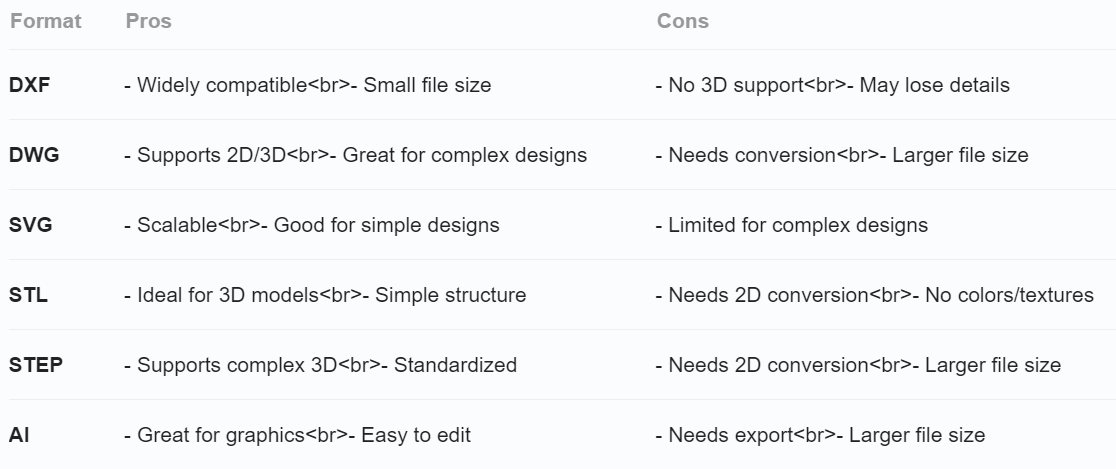
▶ Տարբեր ձևաչափերի դրական և բացասական կողմերը
▶ Ֆայլի լուծաչափի և կտրման ճշգրտության միջև կապը
•Ի՞նչ է ֆայլի լուծումը։
Ֆայլի լուծաչափը վերաբերում է պիքսելների խտությանը (ռաստրիկ ֆայլերի համար) կամ վեկտորային ուղիների մանրամասնության մակարդակին (վեկտորային ֆայլերի համար): Այն սովորաբար չափվում է DPI-ով (կետերի քանակը մեկ դյույմում) կամ PPI-ով (պիքսելների քանակը մեկ դյույմում):
Ռաստրային ֆայլերԱվելի բարձր լուծաչափը նշանակում է ավելի շատ պիքսելներ մեկ դյույմի վրա, ինչը հանգեցնում է ավելի նուրբ մանրամասների։
Վեկտորային ֆայլերԼուծաչափը պակաս կարևոր է, քանի որ դրանք հիմնված են մաթեմատիկական ուղիների վրա, սակայն կորերի և գծերի հարթությունը կախված է դիզայնի ճշգրտությունից։
▶ Լուծաչափի ազդեցությունը կտրման ճշգրտության վրա
•Ռաստրային ֆայլերի համար:
Բարձր լուծաչափԱպահովում է ավելի նուրբ մանրամասներ, ինչը այն հարմար է դարձնումլազերային փորագրությունորտեղ պահանջվում են բարդ դիզայններ: Այնուամենայնիվ, չափազանց բարձր լուծաչափը կարող է մեծացնել ֆայլի չափը և մշակման ժամանակը առանց էական օգուտների:
Ցածր լուծաչափՀանգեցնում է պիքսելացման և մանրամասների կորստի, ինչը այն դարձնում է անպիտան ճշգրիտ կտրման կամ փորագրության համար։
•Վեկտորային ֆայլերի համար՝
Բարձր ճշգրտությունՎեկտորային ֆայլերը իդեալական ենլազերային կտրումքանի որ դրանք սահմանում են մաքուր, մասշտաբային ուղիներ: Լազերային կտրիչի լուծաչափը (օրինակ՝ լազերային ճառագայթի լայնությունը) որոշում է կտրման ճշգրտությունը, այլ ոչ թե ֆայլի լուծաչափը:
Ցածր ճշգրտությունՎատ նախագծված վեկտորային ուղիները (օրինակ՝ անկանոն գծեր կամ համընկնող ձևեր) կարող են հանգեցնել կտրման անճշտությունների։
▶ Ֆայլերի փոխակերպման և խմբագրման գործիքներ
Ֆայլերի փոխակերպման և խմբագրման գործիքները կարևոր են լազերային կտրման համար նախագծեր պատրաստելու համար: Այս գործիքները ապահովում են լազերային կտրող մեքենաների հետ համատեղելիությունը և օպտիմալացնում են նախագծերը՝ ճշգրտության և արդյունավետության համար:
• Խմբագրման գործիքներ
Այս գործիքները թույլ են տալիս օգտատերերին փոփոխել և օպտիմալացնել լազերային կտրման դիզայնը։
Հանրաճանաչ գործիքներ՝
- LaserCut ծրագրակազմ
- LightBurn
- Ֆյուժն 360
Հիմնական առանձնահատկություններ՝
- Մաքրեք և պարզեցրեք դիզայնը՝ կտրման ավելի լավ արդյունքների հասնելու համար։
- Ավելացնել կամ փոփոխել կտրման ուղիները և փորագրման տարածքները։
- Մոդելավորեք կտրման գործընթացը՝ հնարավոր խնդիրները բացահայտելու համար։
•Ֆայլերի փոխակերպման գործիքներ
Այս գործիքները օգնում են դիզայնները փոխակերպել լազերային կտրիչների հետ համատեղելի ձևաչափերի, ինչպիսիք են DXF-ը, SVG-ն կամ արհեստական բանականությունը։
Հանրաճանաչ գործիքներ՝
- Inkscape
- Adobe Illustrator
- AutoCAD
- CorelDRAW
Հիմնական առանձնահատկություններ՝
- Փոխակերպեք ռաստրային պատկերները վեկտորային ձևաչափերի։
- Լազերային կտրման համար կարգավորեք դիզայնի տարրերը (օրինակ՝ գծի հաստությունը, ուղիները):
- Ապահովեք լազերային կտրման ծրագրաշարի հետ համատեղելիությունը։
▶ Հուշումներ փոխակերպման և խմբագրման գործիքների օգտագործման համար
✓ Ստուգեք ֆայլերի համատեղելիությունը՝Համոզվեք, որ ելքային ձևաչափը աջակցվում է ձեր լազերային կտրիչի կողմից:
✓ Օպտիմալացնել դիզայնը։Պարզեցրեք բարդ նախագծերը՝ կտրման ժամանակը և նյութական կորուստները կրճատելու համար։
✓ Կտրելուց առաջ փորձարկում.Օգտագործեք սիմուլյացիոն գործիքներ՝ դիզայնը և կարգավորումները ստուգելու համար։
Լազերային կտրման ֆայլերի ստեղծման գործընթաց
Լազերային կտրվածքի ֆայլ ստեղծելը ներառում է մի քանի քայլ՝ ապահովելու համար, որ դիզայնը ճշգրիտ է, համատեղելի և օպտիմալացված է կտրման գործընթացի համար:
▶ Դիզայնի ծրագրերի ընտրություն
Ընտրանքներ՝AutoCAD, CorelDRAW, Adobe Illustrator, Inkscape:
Բանալի՝Ընտրեք ծրագրակազմ, որը աջակցում է վեկտորային դիզայնին և արտահանում է DXF/SVG:
▶ Դիզայնի չափորոշիչներ և նկատառումներ
Ստանդարտներ՝Օգտագործեք մաքուր վեկտորային ուղիներ, գծի հաստությունը սահմանեք «մազագծի» վրա, հաշվի առեք կտրվածքը։
Հաշվի առնելիք հանգամանքներ՝Հարմարեցրեք դիզայնը նյութի տեսակին, պարզեցրեք բարդությունը, ապահովեք անվտանգությունը։
▶ Ֆայլերի արտահանում և համատեղելիության ստուգում
Արտահանել՝Պահպանել որպես DXF/SVG, կազմակերպել շերտերը, ապահովել ճիշտ մասշտաբավորումը։
Ստուգեք՝Ստուգեք լազերային ծրագրաշարի հետ համատեղելիությունը, վավերացրեք ուղիները, փորձարկեք ջարդոնային նյութի վրա։
Ամփոփում
Ընտրեք ճիշտ ծրագիրը, հետևեք նախագծման ստանդարտներին և ապահովեք ֆայլերի համատեղելիությունը ճշգրիտ լազերային կտրման համար։
ԱՆԹԵՐԻ կատարելություն | LightBurn ծրագրակազմ
LightBurn ծրագիրը կատարյալ է լազերային փորագրության մեքենաների համար: Լազերային կտրող մեքենայից մինչև լազերային փորագրության մեքենա, LightBurn-ը կատարյալ է եղել: Բայց նույնիսկ կատարելությունն ունի իր թերությունները, այս տեսանյութում դուք կարող եք սովորել այնպիսի բաներ, որոնք երբեք չէիք իմանա LightBurn-ի մասին՝ սկսած դրա փաստաթղթերից մինչև համատեղելիության խնդիրներ:
Լազերային կտրման մասին ցանկացած գաղափար, ողջունելի է մեզ հետ քննարկելու համար։
Հաճախակի խնդիրներ և լուծումներ
▶ Ֆայլի ներմուծման ձախողման պատճառները
Սոլ սխալ ֆայլի ձևաչափՖայլը չի աջակցվում որևէ ձևաչափով (օրինակ՝ DXF, SVG):
Վնասված ֆայլՖայլը վնասված է կամ թերի։
Ծրագրային սահմանափակումներ:Լազերային կտրման ծրագիրը չի կարող մշակել բարդ նախագծեր կամ մեծ ֆայլեր։
Տարբերակի անհամապատասխանություն:Ֆայլը ստեղծվել է ծրագրաշարի ավելի նոր տարբերակով, քան աջակցում է լազերային կտրիչը։
▶ Անբավարար կտրման արդյունքների դեպքում ձեռնարկներ
Ստուգել դիզայնը:Համոզվեք, որ վեկտորային ուղիները մաքուր և շարունակական են։
Կարգավորումների կարգավորում:Օպտիմալացրեք լազերի հզորությունը, արագությունը և կենտրոնացումը նյութի համար։
Փորձնական կտրվածքներ:Կատարեք փորձնական գործարկումներ թափոնների նյութի վրա՝ կարգավորումները ճշգրտելու համար։
Նյութական խնդիրներ:Ստուգեք նյութի որակը և հաստությունը:
▶ Ֆայլերի համատեղելիության խնդիրներ
Փոխարկել ձևաչափերը:Օգտագործեք Inkscape-ի կամ Adobe Illustrator-ի նման գործիքներ՝ ֆայլերը DXF/SVG փոխարկելու համար։
Պարզեցրեք դիզայնը:Նվազեցրեք բարդությունը՝ ծրագրային սահմանափակումներից խուսափելու համար։
Ծրագրային ապահովման թարմացում:Համոզվեք, որ լազերային կտրման ծրագիրը թարմացված է։
Ստուգեք շերտերը: Կազմակերպեք կտրման և փորագրման ուղիները առանձին շերտերի մեջ։
Հարցեր ունե՞ք լազերային կտրման ֆայլի ձևաչափի վերաբերյալ:
Վերջին թարմացումը՝ սեպտեմբերի 9, 2025
Հրապարակման ժամանակը. Մարտ-07-2025