

ການຕັດເລເຊີ:ການເລືອກຮູບແບບໄຟລ໌ທີ່ຖືກຕ້ອງ
ແນະນຳ:
ສິ່ງທີ່ສໍາຄັນທີ່ຕ້ອງຮູ້ກ່ອນທີ່ຈະດໍານ້ໍາໃນ
ການຕັດດ້ວຍເລເຊີແມ່ນຂະບວນການຜະລິດທີ່ຊັດເຈນແລະຫຼາກຫຼາຍຊະນິດທີ່ນໍາໃຊ້ຕ່າງໆປະເພດຂອງເຄື່ອງຕັດເລເຊີເພື່ອສ້າງການອອກແບບແລະຮູບແບບທີ່ສັບສົນກ່ຽວກັບວັດສະດຸເຊັ່ນ: ໄມ້, ໂລຫະ, ແລະ acrylic. ເພື່ອບັນລຸຜົນໄດ້ຮັບທີ່ດີທີ່ສຸດ, ມັນເປັນສິ່ງ ສຳ ຄັນທີ່ຈະເຂົ້າໃຈເຄື່ອງຕັດເລເຊີໃຊ້ໄຟລ໌ໃດ, ເປັນທາງເລືອກຂອງຮູບແບບເອກະສານໂດຍກົງຜົນກະທົບຕໍ່ຄຸນນະພາບແລະຄວາມຖືກຕ້ອງຂອງຕັດເລເຊີ.
ຮູບແບບໄຟລ໌ທົ່ວໄປທີ່ນໍາໃຊ້ໃນການຕັດ laser ປະກອບມີຮູບແບບ vector ທີ່ອີງໃສ່ເຊັ່ນຮູບແບບໄຟລ໌ SVG, ຊຶ່ງເປັນທີ່ຕ້ອງການຢ່າງກວ້າງຂວາງສໍາລັບການຂະຫຍາຍແລະເຂົ້າກັນໄດ້ກັບຊອບແວການຕັດ laser ສ່ວນໃຫຍ່. ຮູບແບບອື່ນໆເຊັ່ນ DXF ແລະ AI ຍັງເປັນທີ່ນິຍົມ, ຂຶ້ນກັບຄວາມຕ້ອງການສະເພາະຂອງໂຄງການແລະປະເພດຂອງເຄື່ອງຕັດເລເຊີທີ່ຖືກນໍາໃຊ້. ການເລືອກຮູບແບບໄຟລ໌ທີ່ຖືກຕ້ອງຮັບປະກັນວ່າການອອກແບບໄດ້ຖືກແປຢ່າງຖືກຕ້ອງເຂົ້າໄປໃນການຕັດເລເຊີທີ່ສະອາດແລະຊັດເຈນ, ເຮັດໃຫ້ມັນເປັນການພິຈາລະນາທີ່ສໍາຄັນສໍາລັບຜູ້ທີ່ມີສ່ວນຮ່ວມໃນໂຄງການຕັດເລເຊີ.
ປະເພດຂອງໄຟລ໌ຕັດເລເຊີ
ການຕັດດ້ວຍເລເຊີຮຽກຮ້ອງໃຫ້ມີຮູບແບບເອກະສານສະເພາະເພື່ອຮັບປະກັນຄວາມແມ່ນຍໍາແລະຄວາມເຂົ້າກັນໄດ້ກັບເຄື່ອງ. ນີ້ແມ່ນພາບລວມໄວຂອງປະເພດທົ່ວໄປທີ່ສຸດ:
▶ ໄຟລ໌ vector
ໄຟລ໌ vector ເປັນຮູບແບບໄຟລ໌ກຣາຟິກທີ່ກຳນົດໂດຍສູດຄະນິດສາດເຊັ່ນຈຸດ, ເສັ້ນ, ເສັ້ນໂຄ້ງ ແລະ polygons. ບໍ່ເຫມືອນກັບໄຟລ໌ bitmap, ໄຟລ໌ vector ສາມາດຂະຫຍາຍຫຼືຫຼຸດລົງຢ່າງບໍ່ຢຸດຢັ້ງໂດຍບໍ່ມີການບິດເບືອນເພາະວ່າຮູບພາບຂອງພວກມັນປະກອບດ້ວຍເສັ້ນທາງແລະຮູບຮ່າງເລຂາຄະນິດ, ບໍ່ແມ່ນ pixels.
• SVG (ກຣາບຟິກເວບເຕີທີ່ສາມາດຂະຫຍາຍໄດ້):ຮູບແບບນີ້ອະນຸຍາດໃຫ້ປັບຂະຫນາດເປັນນິດໂດຍບໍ່ມີຜົນກະທົບຄວາມຊັດເຈນຂອງຮູບພາບຫຼືຜົນໄດ້ຮັບການຕັດ laser.

•CDR (ໄຟລ໌ CorelDRAW):ຮູບແບບນີ້ສາມາດຖືກນໍາໃຊ້ເພື່ອສ້າງຮູບພາບຜ່ານ CorelDRAW ຫຼືຄໍາຮ້ອງສະຫມັກ Corel ອື່ນໆ.
•Adobe Illustrator (AI): Adobe Illustrator ເປັນເຄື່ອງມືທີ່ນິຍົມໃນການສ້າງໄຟລ໌ vector, ເປັນທີ່ຮູ້ຈັກສໍາລັບຄວາມສະດວກໃນການນໍາໃຊ້ແລະຄຸນສົມບັດທີ່ມີປະສິດທິພາບ, ມັກຈະໃຊ້ສໍາລັບການອອກແບບໂລໂກ້ແລະກາຟິກ.

▶ ໄຟລ໌ແຜນທີ່
ໄຟລ໌ Raster (ຍັງເອີ້ນວ່າ bitmap) ແມ່ນປະກອບດ້ວຍ pixels, ໃຊ້ເພື່ອສ້າງຮູບພາບສໍາລັບຫນ້າຈໍຄອມພິວເຕີຫຼືເຈ້ຍ. ນີ້ຫມາຍຄວາມວ່າການແກ້ໄຂຜົນກະທົບຕໍ່ຄວາມຊັດເຈນ. ການຂະຫຍາຍຮູບພາບ raster ຫຼຸດລົງຄວາມລະອຽດຂອງມັນ, ເຮັດໃຫ້ມັນເຫມາະສົມສໍາລັບການແກະສະຫລັກດ້ວຍເລເຊີຫຼາຍກວ່າການຕັດ.

•BMP (Bitmap ຮູບພາບ):ໄຟລ໌ raster ທົ່ວໄປສໍາລັບການແກະສະຫລັກເລເຊີ, ເຮັດຫນ້າທີ່ເປັນ "ແຜນທີ່" ສໍາລັບເຄື່ອງເລເຊີ. ຢ່າງໃດກໍຕາມ, ຄຸນນະພາບຜົນຜະລິດອາດຈະຫຼຸດລົງໂດຍອີງຕາມຄວາມລະອຽດ.
•JPEG (ກຸ່ມຜູ້ຊ່ຽວຊານດ້ານການຖ່າຍຮູບຮ່ວມ): ຮູບແບບຮູບພາບທີ່ໃຊ້ກັນຢ່າງກວ້າງຂວາງທີ່ສຸດ, ແຕ່ການບີບອັດຫຼຸດລົງຄຸນນະພາບ.

•GIF (ຮູບແບບການປ່ຽນແປງຮູບພາບ): ໃນເບື້ອງຕົ້ນໃຊ້ສໍາລັບຮູບພາບເຄື່ອນໄຫວ, ແຕ່ຍັງສາມາດຖືກນໍາໃຊ້ສໍາລັບການ engraving laser.

•TIFF (ຮູບແບບໄຟລ໌ຮູບທີ່ແທັກ): ສະຫນັບສະຫນູນ Adobe Photoshop ແລະເປັນຮູບແບບໄຟລ໌ raster ທີ່ດີທີ່ສຸດເນື່ອງຈາກການບີບອັດການສູນເສຍຕ່ໍາ, ເປັນທີ່ນິຍົມໃນການພິມການຄ້າ.
•PNG (ກາຟິກເຄືອຂ່າຍແບບພົກພາ): ດີກ່ວາ GIF, ສະເຫນີສີ 48-bit ແລະຄວາມລະອຽດສູງກວ່າ.
▶ CAD ແລະ 3D ໄຟລ໌
ໄຟລ໌ CAD ຊ່ວຍໃຫ້ການສ້າງແບບ 2D ແລະ 3D ສະລັບສັບຊ້ອນສໍາລັບການຕັດເລເຊີ. ພວກມັນຄ້າຍຄືກັນກັບໄຟລ໌ vector ໃນຄຸນນະພາບແລະສູດຄະນິດສາດແຕ່ມີດ້ານວິຊາການຫຼາຍຍ້ອນການສະຫນັບສະຫນູນຂອງພວກເຂົາສໍາລັບການອອກແບບທີ່ສັບສົນ.
SVG(ກຣາບຟິກເວບເຕີທີ່ສາມາດຂະຫຍາຍໄດ້)
• ຄຸນສົມບັດ: ຮູບແບບກຣາບຟິກ vector-based XML ທີ່ຮອງຮັບການປັບຂະ ໜາດ ໂດຍບໍ່ມີການບິດເບືອນ.
• ສະຖານະການທີ່ນຳໃຊ້ໄດ້: ເໝາະສຳລັບກາຟິກທີ່ງ່າຍດາຍ ແລະການອອກແບບເວັບ, ເຂົ້າກັນໄດ້ກັບບາງຊອບແວຕັດເລເຊີ.

DWG(ການແຕ້ມຮູບ)
•ຄຸນສົມບັດ: ຮູບແບບໄຟລ໌ພື້ນເມືອງຂອງ AutoCAD, ຮອງຮັບການອອກແບບ 2D ແລະ 3D.
•ເຫມາະສໍາລັບກໍລະນີການນໍາໃຊ້: ຖືກນໍາໃຊ້ໂດຍທົ່ວໄປໃນການອອກແບບທີ່ສັບສົນ, ແຕ່ຈໍາເປັນຕ້ອງໄດ້ປ່ຽນເປັນ DXF ເພື່ອໃຫ້ເຫມາະສົມກັບເຄື່ອງຕັດເລເຊີ.
▶ CAD ແລະ 3D ໄຟລ໌
ໄຟລ໌ປະສົມແມ່ນສັບສົນກວ່າຮູບແບບໄຟລ໌ raster ແລະ vector. ດ້ວຍໄຟລ໌ປະສົມ,ທ່ານສາມາດເກັບຮັກສາຮູບພາບ raster ແລະ vector. ນີ້ເຮັດໃຫ້ມັນເປັນທາງເລືອກທີ່ເປັນເອກະລັກສໍາລັບຜູ້ໃຊ້.
• PDF (ຮູບແບບເອກະສານ Portable)ເປັນຮູບແບບໄຟລ໌ທີ່ຫຼາກຫຼາຍທີ່ໃຊ້ກັນຢ່າງກວ້າງຂວາງໃນການແບ່ງປັນເອກະສານເນື່ອງຈາກຄວາມສາມາດໃນການຮັກສາການຈັດຮູບແບບໃນທົ່ວອຸປະກອນ ແລະເວທີຕ່າງໆ.
• EPS (Encapsulated PostScript)ແມ່ນຮູບແບບເອກະສານກຣາບຟິກ vector ທີ່ຖືກນໍາໃຊ້ຢ່າງກວ້າງຂວາງໃນການອອກແບບກາຟິກແລະການພິມ.
ການເລືອກຮູບແບບໄຟລ໌ແລະຂໍ້ໄດ້ປຽບ
▶ Pros ແລະ Cons ຂອງຮູບແບບທີ່ແຕກຕ່າງກັນ
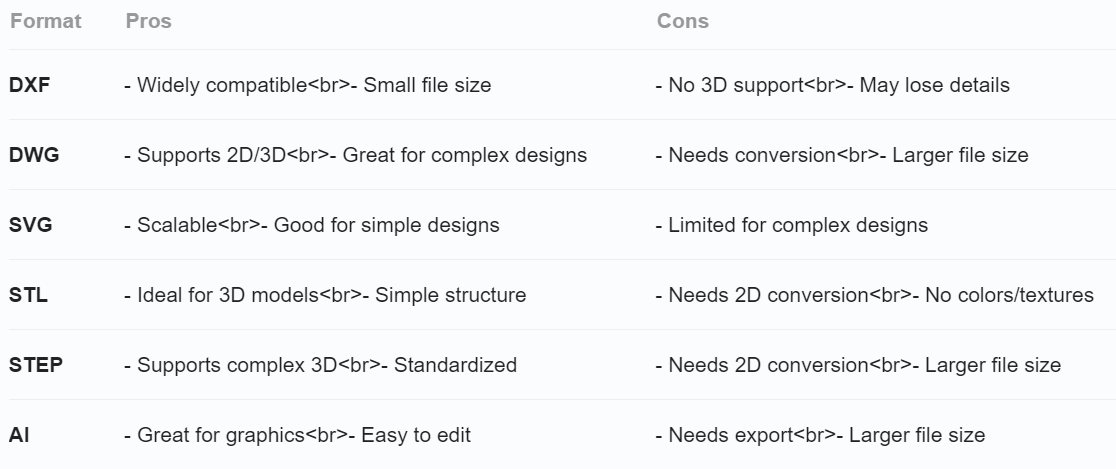
▶ຄວາມສໍາພັນລະຫວ່າງການແກ້ໄຂໄຟລ໌ແລະຄວາມແມ່ນຍໍາຂອງການຕັດ
•ຄວາມລະອຽດຂອງໄຟລ໌ແມ່ນຫຍັງ?
ຄວາມລະອຽດຂອງໄຟລ໌ຫມາຍເຖິງຄວາມຫນາແຫນ້ນຂອງ pixels (ສໍາລັບໄຟລ໌ raster) ຫຼືລະດັບຂອງລາຍລະອຽດໃນ vector paths (ສໍາລັບໄຟລ໌ vector). ມັນຖືກວັດແທກໂດຍປົກກະຕິໃນ DPI (ຈຸດຕໍ່ນິ້ວ) ຫຼື PPI (pixels ຕໍ່ນິ້ວ).
ໄຟລ໌ Raster: ຄວາມລະອຽດສູງຂຶ້ນຫມາຍຄວາມວ່າຫຼາຍ pixels ຕໍ່ນິ້ວ, ສົ່ງຜົນໃຫ້ມີລາຍລະອຽດທີ່ດີກວ່າ.
ໄຟລ໌ vector: ຄວາມລະອຽດແມ່ນມີຄວາມສໍາຄັນຫນ້ອຍຍ້ອນວ່າພວກເຂົາອີງໃສ່ເສັ້ນທາງຄະນິດສາດ, ແຕ່ຄວາມລຽບຂອງເສັ້ນໂຄ້ງແລະເສັ້ນແມ່ນຂຶ້ນກັບຄວາມແມ່ນຍໍາຂອງການອອກແບບ.
▶ ຜົນກະທົບຂອງການແກ້ໄຂຄວາມແມ່ນຍໍາຂອງການຕັດ
•ສໍາລັບໄຟລ໌ Raster:
ຄວາມລະອຽດສູງ: ສະຫນອງລາຍລະອຽດລະອຽດ, ເຮັດໃຫ້ມັນເຫມາະສົມສໍາລັບແກະສະຫລັກເລເຊີບ່ອນທີ່ຕ້ອງການການອອກແບບ intricate. ຢ່າງໃດກໍ່ຕາມ, ການແກ້ໄຂຫຼາຍເກີນໄປສາມາດເພີ່ມຂະຫນາດໄຟລ໌ແລະເວລາການປຸງແຕ່ງໂດຍບໍ່ມີຜົນປະໂຫຍດທີ່ສໍາຄັນ.
ຄວາມລະອຽດຕໍ່າ: ຜົນໄດ້ຮັບໃນ pixelation ແລະການສູນເສຍລາຍລະອຽດ, ເຮັດໃຫ້ມັນບໍ່ເຫມາະສົມສໍາລັບການຕັດທີ່ຊັດເຈນຫຼື engraving.
•ສໍາລັບໄຟລ໌ vector:
ຄວາມແມ່ນຍໍາສູງ: ໄຟລ໌ vector ແມ່ນເຫມາະສົມສໍາລັບຕັດເລເຊີຍ້ອນວ່າພວກເຂົາກໍານົດເສັ້ນທາງທີ່ສະອາດ, ສາມາດຂະຫຍາຍໄດ້. ຄວາມລະອຽດຂອງເຄື່ອງຕັດເລເຊີຕົວມັນເອງ (ຕົວຢ່າງ, ຄວາມກວ້າງຂອງເລເຊີ) ກໍານົດຄວາມແມ່ນຍໍາຂອງການຕັດ, ບໍ່ແມ່ນການແກ້ໄຂໄຟລ໌.
ຄວາມຊັດເຈນຕໍ່າ: ເສັ້ນທາງ vector ທີ່ຖືກອອກແບບບໍ່ດີ (ຕົວຢ່າງ, ເສັ້ນ jagged ຫຼືຮູບຮ່າງທີ່ທັບຊ້ອນກັນ) ສາມາດນໍາໄປສູ່ການຕັດທີ່ບໍ່ຖືກຕ້ອງ.
▶ ການປ່ຽນໄຟລ໌ແລະເຄື່ອງມືການແກ້ໄຂ
ເຄື່ອງມືການແປງແລະແກ້ໄຂໄຟລ໌ເປັນສິ່ງຈໍາເປັນສໍາລັບການກະກຽມການອອກແບບສໍາລັບການຕັດ laser. ເຄື່ອງມືເຫຼົ່ານີ້ຮັບປະກັນຄວາມເຂົ້າກັນໄດ້ກັບເຄື່ອງຕັດ laser ແລະເພີ່ມປະສິດທິພາບການອອກແບບສໍາລັບຄວາມແມ່ນຍໍາແລະປະສິດທິພາບ.
• ເຄື່ອງມືການແກ້ໄຂ
ເຄື່ອງມືເຫຼົ່ານີ້ອະນຸຍາດໃຫ້ຜູ້ໃຊ້ສາມາດດັດແປງແລະເພີ່ມປະສິດທິພາບການອອກແບບສໍາລັບການຕັດເລເຊີ.
ເຄື່ອງມືທີ່ນິຍົມ:
- ຊອບແວ LaserCut
- ແສງໄຟ
- Fusion 360
ຄຸນນະສົມບັດທີ່ສໍາຄັນ:
- ເຮັດຄວາມສະອາດແລະງ່າຍດາຍການອອກແບບສໍາລັບຜົນໄດ້ຮັບການຕັດທີ່ດີກວ່າ.
- ເພີ່ມ ຫຼືແກ້ໄຂເສັ້ນທາງຕັດ ແລະພື້ນທີ່ແກະສະຫຼັກ.
- ຈໍາລອງຂະບວນການຕັດເພື່ອກໍານົດບັນຫາທີ່ເປັນໄປໄດ້.
•ເຄື່ອງມືການແປງໄຟລ໌
ເຄື່ອງມືເຫຼົ່ານີ້ຊ່ວຍປ່ຽນການອອກແບບເປັນຮູບແບບທີ່ເຂົ້າກັນໄດ້ກັບເຄື່ອງຕັດເລເຊີເຊັ່ນ DXF, SVG, ຫຼື AI.
ເຄື່ອງມືທີ່ນິຍົມ:
- Inkscape
- Adobe Illustrator
- AutoCAD
- CorelDRAW
ຄຸນນະສົມບັດທີ່ສໍາຄັນ:
- ແປງຮູບພາບ raster ເປັນຮູບແບບ vector.
- ປັບອົງປະກອບການອອກແບບສໍາລັບການຕັດ laser (ຕົວຢ່າງ, ຄວາມຫນາຂອງເສັ້ນ, ເສັ້ນທາງ).
- ຮັບປະກັນຄວາມເຂົ້າກັນໄດ້ກັບຊອບແວຕັດເລເຊີ.
▶ຄໍາແນະນໍາສໍາລັບການນໍາໃຊ້ການແປງແລະເຄື່ອງມືການແກ້ໄຂ
✓ ກວດສອບຄວາມເຂົ້າກັນໄດ້ຂອງໄຟລ໌:ໃຫ້ແນ່ໃຈວ່າຮູບແບບຜົນຜະລິດໄດ້ຮັບການສະຫນັບສະຫນູນໂດຍເຄື່ອງຕັດເລເຊີຂອງທ່ານ.
✓ການອອກແບບທີ່ດີທີ່ສຸດ:ງ່າຍດາຍການອອກແບບທີ່ຊັບຊ້ອນເພື່ອຫຼຸດຜ່ອນເວລາຕັດແລະສິ່ງເສດເຫຼືອຂອງວັດສະດຸ.
✓ ການທົດສອບກ່ອນທີ່ຈະຕັດ:ໃຊ້ເຄື່ອງມືຈໍາລອງເພື່ອກວດສອບການອອກແບບແລະການຕັ້ງຄ່າ.
ຂະບວນການສ້າງໄຟລ໌ຕັດດ້ວຍເລເຊີ
ມີຫຼາຍຂັ້ນຕອນທີ່ກ່ຽວຂ້ອງກັບການສ້າງໄຟລ໌ຕັດດ້ວຍເລເຊີເພື່ອຮັບປະກັນວ່າການອອກແບບແມ່ນຖືກຕ້ອງ, ເຂົ້າກັນໄດ້, ແລະການເພີ່ມປະສິດທິພາບສໍາລັບຂະບວນການຕັດ.
▶ການເລືອກຊອບແວອອກແບບ
ຕົວເລືອກ:AutoCAD, CorelDRAW, Adobe Illustrator, Inkscape.
ກະແຈ:ເລືອກຊອບແວທີ່ຮອງຮັບການອອກແບບ vector ແລະສົ່ງອອກ DXF/SVG.
▶ມາດຕະຖານການອອກແບບແລະການພິຈາລະນາ
ມາດຕະຖານ:ໃຊ້ເສັ້ນທາງ vector ທີ່ສະອາດ, ກໍານົດຄວາມຫນາຂອງເສັ້ນເປັນ "hairline," ບັນຊີສໍາລັບ kerf.
ການພິຈາລະນາ:ປັບການອອກແບບສໍາລັບປະເພດອຸປະກອນການ, ງ່າຍຄວາມສັບສົນ, ຮັບປະກັນຄວາມປອດໄພ.
▶ ການສົ່ງອອກໄຟລ໌ ແລະການກວດສອບຄວາມເຂົ້າກັນໄດ້
ສົ່ງອອກ:ບັນທຶກເປັນ DXF/SVG, ຈັດລະບຽບຊັ້ນ, ຮັບປະກັນການປັບຂະຫນາດທີ່ຖືກຕ້ອງ.
ກວດສອບ:ກວດສອບຄວາມເຂົ້າກັນໄດ້ກັບຊອບແວ laser, ກວດສອບເສັ້ນທາງ, ການທົດສອບອຸປະກອນການຂູດ.
ສະຫຼຸບ
ເລືອກຊອບແວທີ່ຖືກຕ້ອງ, ປະຕິບັດຕາມມາດຕະຖານການອອກແບບ, ແລະຮັບປະກັນຄວາມເຂົ້າກັນໄດ້ຂອງໄຟລ໌ສໍາລັບການຕັດເລເຊີທີ່ຊັດເຈນ.
ຄວາມສົມບູນແບບ FLAWED | ຊອບແວ LightBurn
ຊອບແວ LightBurn ແມ່ນດີເລີດສໍາລັບເຄື່ອງແກະສະຫລັກເລເຊີ. ຈາກເຄື່ອງຕັດເລເຊີໄປຫາເຄື່ອງແກະສະຫລັກເລເຊີ, LightBurn ໄດ້ສົມບູນແບບ. ແຕ່ເຖິງແມ່ນຄວາມສົມບູນແບບກໍ່ມີຂໍ້ບົກພ່ອງຂອງມັນ, ໃນວິດີໂອນີ້, ທ່ານອາດຈະຮຽນຮູ້ບາງຢ່າງທີ່ເຈົ້າບໍ່ເຄີຍຮູ້ກ່ຽວກັບ LightBurn, ຈາກເອກະສານຂອງມັນຈົນເຖິງບັນຫາຄວາມເຂົ້າກັນໄດ້.
ແນວຄວາມຄິດໃດໆກ່ຽວກັບການຕັດ Laser ຮູ້ສຶກວ່າ, ຍິນດີຕ້ອນຮັບການສົນທະນາກັບພວກເຮົາ!
ບັນຫາທົ່ວໄປແລະວິທີແກ້ໄຂ
▶ເຫດຜົນສໍາລັບການນໍາເຂົ້າໄຟລ໌ລົ້ມເຫລວ
Sol ຮູບແບບໄຟລ໌ບໍ່ຖືກຕ້ອງ: ໄຟລ໌ບໍ່ຢູ່ໃນຮູບແບບທີ່ຮອງຮັບ (ເຊັ່ນ: DXF, SVG).
ໄຟລ໌ເສຍຫາຍ: ໄຟລ໌ເສຍຫາຍຫຼືບໍ່ຄົບຖ້ວນ.
ຂໍ້ຈໍາກັດຂອງຊອບແວ:ຊອບແວຕັດເລເຊີບໍ່ສາມາດປະມວນຜົນການອອກແບບທີ່ຊັບຊ້ອນ ຫຼືໄຟລ໌ຂະໜາດໃຫຍ່ໄດ້.
ເວີຊັນບໍ່ກົງກັນ:ໄຟລ໌ດັ່ງກ່າວໄດ້ຖືກສ້າງຂຶ້ນໃນຮຸ່ນໃຫມ່ຂອງຊອບແວກ່ວາເຄື່ອງຕັດເລເຊີທີ່ສະຫນັບສະຫນູນ.
▶ Utions ສໍາລັບຜົນໄດ້ຮັບການຕັດທີ່ບໍ່ພໍໃຈ
ກວດສອບການອອກແບບ:ໃຫ້ແນ່ໃຈວ່າເສັ້ນທາງ vector ແມ່ນສະອາດແລະຢ່າງຕໍ່ເນື່ອງ.
ປັບການຕັ້ງຄ່າ:ເພີ່ມປະສິດທິພາບພະລັງງານເລເຊີ, ຄວາມໄວ, ແລະຈຸດສຸມສໍາລັບວັດສະດຸ.
ການທົດສອບຕັດ:ປະຕິບັດການທົດສອບທີ່ເນັ້ນໃສ່ອຸປະກອນການຂູດເພື່ອປັບປັບການຕັ້ງຄ່າ.
ບັນຫາວັດສະດຸ:ກວດສອບຄຸນນະພາບວັດສະດຸແລະຄວາມຫນາ.
▶ ບັນຫາຄວາມເຂົ້າກັນໄດ້ຂອງໄຟລ໌
ແປງຮູບແບບ:ໃຊ້ເຄື່ອງມືເຊັ່ນ Inkscape ຫຼື Adobe Illustrator ເພື່ອປ່ຽນໄຟລ໌ເປັນ DXF/SVG.
ເຮັດໃຫ້ການອອກແບບງ່າຍດາຍ:ຫຼຸດຜ່ອນຄວາມສັບສົນເພື່ອຫຼີກເວັ້ນການຈໍາກັດຊອບແວ.
ອັບເດດຊອບແວ:ໃຫ້ແນ່ໃຈວ່າຊອບແວຕັດເລເຊີແມ່ນທັນສະໄຫມ.
ກວດເບິ່ງຊັ້ນ: ຈັດລະບຽບການຕັດແລະ engraving ເສັ້ນທາງເຂົ້າໄປໃນຊັ້ນແຍກຕ່າງຫາກ.
ຄໍາຖາມໃດໆກ່ຽວກັບຮູບແບບໄຟລ໌ການຕັດ Laser?
ອັບເດດຫຼ້າສຸດ: 9 ກັນຍາ 2025
ເວລາປະກາດ: 07-07-2025