

Lasersnijden:Het juiste bestandsformaat kiezen
Invoering:
Belangrijke zaken om te weten voordat je begint
Lasersnijden is een nauwkeurig en veelzijdig productieproces dat gebruikmaakt van diverse technieken.soorten lasersnijdersOm ingewikkelde ontwerpen en patronen te creëren op materialen zoals hout, metaal en acryl. Om optimale resultaten te bereiken, is het cruciaal om te begrijpenWelk bestand gebruikt een lasersnijder?omdat de keuze van het bestandsformaat direct van invloed is op de kwaliteit en nauwkeurigheid van delasergesneden.
Veelgebruikte bestandsformaten bij lasersnijden zijn onder andere vectorgebaseerde formaten zoals deSVG-bestandsformaatHet .AI-bestandsformaat heeft de voorkeur vanwege de schaalbaarheid en compatibiliteit met de meeste lasersnijsoftware. Andere formaten, zoals DXF en AI, zijn ook populair, afhankelijk van de specifieke eisen van het project en het type lasersnijder dat wordt gebruikt. Het kiezen van het juiste bestandsformaat zorgt ervoor dat het ontwerp nauwkeurig wordt omgezet in een strakke en precieze lasersnede. Dit is dan ook een essentiële overweging voor iedereen die betrokken is bij lasersnijprojecten.
Soorten lasersnijvijlen
Lasersnijden vereist specifieke bestandsformaten om precisie en compatibiliteit met de machine te garanderen. Hier volgt een kort overzicht van de meest voorkomende typen:
▶ Vectorbestanden
Een vectorbestand is een grafisch bestandsformaat dat wordt gedefinieerd door wiskundige formules zoals punten, lijnen, krommen en polygonen. In tegenstelling tot bitmapbestanden kunnen vectorbestanden oneindig worden vergroot of verkleind zonder vervorming, omdat hun afbeeldingen zijn opgebouwd uit paden en geometrische vormen, en niet uit pixels.
• SVG (Scalable Vector Graphics):Dit formaat maakt oneindige schaalvergroting mogelijk zonder dat dit ten koste gaat van de beeldkwaliteit of het lasersnijresultaat.

•CDR (CorelDRAW-bestand):Dit formaat kan worden gebruikt om afbeeldingen te maken met CorelDRAW of andere Corel-toepassingen.
•Adobe Illustrator (AI)Adobe Illustrator is een populair programma voor het maken van vectorbestanden, bekend om zijn gebruiksgemak en krachtige functies, en wordt vaak gebruikt voor het ontwerpen van logo's en grafische elementen.

▶ Bitmapbestanden
Rasterbestanden (ook wel bitmaps genoemd) bestaan uit pixels en worden gebruikt om afbeeldingen te maken voor computerschermen of papier. Dit betekent dat de resolutie de scherpte beïnvloedt. Het vergroten van een rasterafbeelding verlaagt de resolutie, waardoor deze geschikter is voor lasergraveren dan voor lasersnijden.

•BMP (Bitmapafbeelding):Een veelgebruikt rasterbestand voor lasergraveren, dat fungeert als een "kaart" voor de lasermachine. De uitvoerkwaliteit kan echter afnemen afhankelijk van de resolutie.
•JPEG (Joint Photographic Experts Group)Dit is het meest gebruikte afbeeldingsformaat, maar compressie vermindert de kwaliteit.

•GIF (Graphics Interchange Format)Oorspronkelijk gebruikt voor animaties, maar kan ook gebruikt worden voor lasergraveren.
•TIFF (Tagged Image File Format)Ondersteunt Adobe Photoshop en is het beste rasterbestandsformaat vanwege de compressie met minimaal kwaliteitsverlies, populair in de commerciële drukkerijsector.
•PNG (Portable Network Graphics)Beter dan GIF, met 48-bits kleur en een hogere resolutie.
▶ CAD- en 3D-bestanden
CAD-bestanden maken het mogelijk om complexe 2D- en 3D-ontwerpen te maken voor lasersnijden. Ze zijn qua kwaliteit en wiskundige formules vergelijkbaar met vectorbestanden, maar zijn technischer vanwege de ondersteuning voor ingewikkelde ontwerpen.
SVG(Schaalbare vectorafbeeldingen)
• Kenmerken: XML-gebaseerd vectorgrafisch formaat dat schaling zonder vervorming ondersteunt.
• Toepassingsgebieden: geschikt voor eenvoudige grafische vormgeving en webdesign, compatibel met bepaalde lasersnijsoftware.

DWG(Tekening)
• Functies: Het eigen bestandsformaat van AutoCAD, ondersteuning voor 2D- en 3D-ontwerp.
•Geschikt voor gebruiksscenario'sVaak gebruikt in complexe ontwerpen, maar moeten worden geconverteerd naar DXF om compatibel te zijn met lasersnijders.
▶ CAD- en 3D-bestanden
Samengestelde bestanden zijn complexer dan raster- en vectorbestandsformaten. Bij samengestelde bestanden...Je kunt raster- en vectorafbeeldingen opslaan.Dit maakt het een unieke keuze voor gebruikers.
• PDF (Portable Document Format)Het is een veelzijdig bestandsformaat dat veel gebruikt wordt voor het delen van documenten, omdat het de opmaak op verschillende apparaten en platforms behoudt.
• EPS (Encapsulated PostScript)Het is een vectorafbeeldingsbestandsformaat dat veel gebruikt wordt in grafisch ontwerp en drukwerk.
Keuze van bestandsformaat en de voordelen ervan
▶ Voordelen en nadelen van verschillende formaten
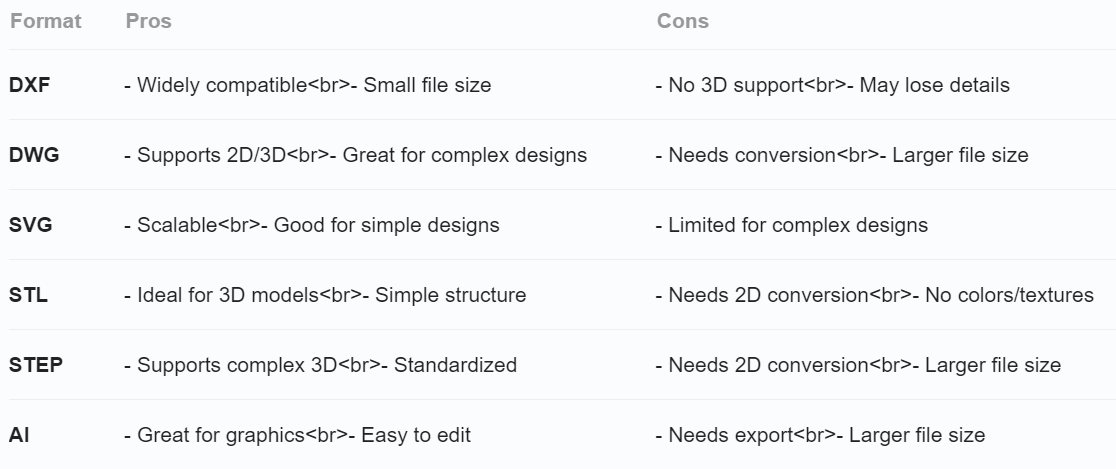
▶ Verband tussen bestandsresolutie en snijprecisie
•Wat is bestandsresolutie?
Bestandsresolutie verwijst naar de pixeldichtheid (voor rasterbestanden) of de mate van detail in vectorpaden (voor vectorbestanden). Deze wordt doorgaans gemeten in DPI (dots per inch) of PPI (pixels per inch).
RasterbestandenEen hogere resolutie betekent meer pixels per inch, wat resulteert in fijnere details.
VectorbestandenDe resolutie is minder kritisch omdat ze gebaseerd zijn op wiskundige paden, maar de vloeiendheid van krommen en lijnen hangt af van de precisie van het ontwerp.
▶ Invloed van resolutie op snijprecisie
•Voor rasterbestanden:
Hoge resolutie: Biedt meer details, waardoor het geschikt is voorlasergraverenwaar ingewikkelde ontwerpen vereist zijn. Een te hoge resolutie kan echter de bestandsgrootte en verwerkingstijd vergroten zonder noemenswaardige voordelen.
Lage resolutieDit leidt tot pixelering en verlies van detail, waardoor het ongeschikt is voor nauwkeurig snijden of graveren.
•Voor vectorbestanden:
Hoge precisieVectorbestanden zijn ideaal voorlasersnijdenomdat ze schone, schaalbare paden definiëren. De resolutie van de lasersnijder zelf (bijvoorbeeld de breedte van de laserstraal) bepaalt de snijprecisie, niet de bestandsresolutie.
Lage precisieSlecht ontworpen vectorpaden (bijvoorbeeld gekartelde lijnen of overlappende vormen) kunnen leiden tot onnauwkeurigheden bij het snijden.
▶ Hulpmiddelen voor bestandsconversie en -bewerking
Bestandsconversie- en bewerkingsprogramma's zijn essentieel voor het voorbereiden van ontwerpen voor lasersnijden. Deze tools zorgen voor compatibiliteit met lasersnijmachines en optimaliseren ontwerpen voor precisie en efficiëntie.
• Bewerkingstools
Met deze tools kunnen gebruikers ontwerpen aanpassen en optimaliseren voor lasersnijden.
Populaire tools:
- LaserCut-software
- Lichtbranden
- Fusion 360
Belangrijkste kenmerken:
- Vereenvoudig en stroomlijn ontwerpen voor betere snijresultaten.
- Voeg snijpaden en graveergebieden toe of wijzig deze.
- Simuleer het snijproces om potentiële problemen te identificeren.
•Bestandsconversietools
Deze tools helpen bij het omzetten van ontwerpen naar formaten die compatibel zijn met lasersnijders, zoals DXF, SVG of AI.
Populaire tools:
- Inkscape
- Adobe Illustrator
- AutoCAD
- CorelDRAW
Belangrijkste kenmerken:
- Rasterafbeeldingen converteren naar vectorformaten.
- Pas ontwerpelementen aan voor lasersnijden (bijv. lijndikte, snijpaden).
- Zorg voor compatibiliteit met de lasersnijsoftware.
▶ Tips voor het gebruik van conversie- en bewerkingstools
✓ Controleer de bestandscompatibiliteit:Zorg ervoor dat het uitvoerformaat door uw lasersnijder wordt ondersteund.
✓ Ontwerpen optimaliseren:Vereenvoudig complexe ontwerpen om de snijtijd en materiaalverspilling te verminderen.
✓ Testen vóór het snijden:Gebruik simulatietools om het ontwerp en de instellingen te controleren.
Lasersnijbestandscreatieproces
Het maken van een lasersnijbestand omvat verschillende stappen om ervoor te zorgen dat het ontwerp nauwkeurig, compatibel en geoptimaliseerd is voor het snijproces.
▶ Selectie van ontwerpsoftware
Opties:AutoCAD, CorelDRAW, Adobe Illustrator, Inkscape.
Sleutel:Kies software die vectorontwerpen ondersteunt en DXF/SVG-bestanden exporteert.
▶ Ontwerpnormen en -overwegingen
Normen:Gebruik schone vectorpaden, stel de lijndikte in op "haarlijn" en houd rekening met de snijbreedte.
Overwegingen:Ontwerpen aanpassen aan het materiaalsoort, complexiteit vereenvoudigen en veiligheid garanderen.
▶ Bestandsexport en compatibiliteitscontrole
Exporteren:Opslaan als DXF/SVG, lagen ordenen en zorgen voor de juiste schaalvergroting.
Rekening:Controleer de compatibiliteit met de lasersoftware, valideer de trajecten en test op restmateriaal.
Samenvatting
Kies de juiste software, volg de ontwerpstandaarden en zorg voor bestandscompatibiliteit voor nauwkeurig lasersnijden.
GEBREKKIGE perfectie | LightBurn-software
LightBurn-software is perfect voor lasergraveermachines. Van lasersnijmachines tot lasergraveermachines, LightBurn is altijd een succes gebleken. Maar zelfs perfectie kent gebreken. In deze video leer je misschien wel iets nieuws over LightBurn, van de documentatie tot compatibiliteitsproblemen.
Heeft u ideeën over het lasersnijden van vilt? Bespreek ze gerust met ons!
Veelvoorkomende problemen en oplossingen
▶ Redenen waarom het importeren van bestanden mislukt
Oplossing: Onjuist bestandsformaatHet bestand heeft geen ondersteund formaat (bijv. DXF, SVG).
Beschadigd bestandHet bestand is beschadigd of onvolledig.
Softwarebeperkingen:De lasersnijsoftware kan geen complexe ontwerpen of grote bestanden verwerken.
Versie-mismatch:Het bestand is gemaakt met een nieuwere versie van de software dan de lasersnijder ondersteunt.
▶ Oplossingen voor onbevredigende snijresultaten
Controleer het ontwerp:Zorg ervoor dat vectorpaden schoon en ononderbroken zijn.
Instellingen aanpassen:Optimaliseer het laservermogen, de snelheid en de focus voor het materiaal.
Proefsneden:Voer testruns uit op restmateriaal om de instellingen te verfijnen.
Materiële kwesties:Controleer de kwaliteit en dikte van het materiaal.
▶ Problemen met bestandscompatibiliteit
Formaten converteren:Gebruik programma's zoals Inkscape of Adobe Illustrator om bestanden naar DXF/SVG te converteren.
Vereenvoudig ontwerpen:Verminder de complexiteit om softwarebeperkingen te voorkomen.
Software bijwerken:Zorg ervoor dat de lasersnijsoftware up-to-date is.
Controleer lagen: Organiseer snij- en graveerpaden in aparte lagen.
Heeft u vragen over het bestandsformaat voor lasersnijden?
Laatst bijgewerkt: 9 september 2025
Geplaatst op: 7 maart 2025