

Cắt laser:Chọn định dạng tệp phù hợp
Giới thiệu:
Những điều quan trọng cần biết trước khi lặn
Cắt laser là một quá trình sản xuất chính xác và linh hoạt sử dụng nhiều loạicác loại máy cắt laserđể tạo ra các thiết kế và hoa văn phức tạp trên các vật liệu như gỗ, kim loại và acrylic. Để đạt được kết quả tối ưu, điều quan trọng là phải hiểumáy cắt laser sử dụng file nào, vì việc lựa chọn định dạng tệp ảnh hưởng trực tiếp đến chất lượng và độ chính xác củacắt laser.
Các định dạng tệp phổ biến được sử dụng trong cắt laser bao gồm các định dạng dựa trên vectơ nhưĐịnh dạng tệp SVG, được ưa chuộng rộng rãi nhờ khả năng mở rộng và tương thích với hầu hết các phần mềm cắt laser. Các định dạng khác như DXF và AI cũng phổ biến, tùy thuộc vào yêu cầu cụ thể của dự án và loại máy cắt laser được sử dụng. Việc lựa chọn đúng định dạng tệp đảm bảo thiết kế được chuyển đổi chính xác thành bản cắt laser rõ ràng và chính xác, khiến nó trở thành một yếu tố cần thiết cho bất kỳ ai tham gia vào các dự án cắt laser.
Các loại tệp cắt laser
Cắt laser yêu cầu định dạng tệp cụ thể để đảm bảo độ chính xác và khả năng tương thích với máy. Dưới đây là tổng quan nhanh về các loại phổ biến nhất:
▶ Tệp Vector
Tệp vectơ là định dạng tệp đồ họa được xác định bằng các công thức toán học như điểm, đường thẳng, đường cong và đa giác. Không giống như tệp bitmap, tệp vectơ có thể được phóng to hoặc thu nhỏ vô hạn mà không bị biến dạng vì hình ảnh của chúng được tạo thành từ các đường dẫn và hình dạng hình học, chứ không phải pixel.
• SVG (Đồ họa vectơ có thể mở rộng):Định dạng này cho phép thay đổi kích thước không giới hạn mà không ảnh hưởng đến độ rõ nét của hình ảnh hoặc kết quả cắt laser.

•CDR (Tệp CorelDRAW):Định dạng này có thể được sử dụng để tạo hình ảnh thông qua CorelDRAW hoặc các ứng dụng Corel khác.
•Adobe Illustrator (AI):Adobe Illustrator là một công cụ phổ biến để tạo tệp vector, được biết đến với tính năng dễ sử dụng và mạnh mẽ, thường được dùng để thiết kế logo và đồ họa.

▶ Tệp Bitmap
Tệp raster (còn gọi là bitmap) được tạo thành từ các pixel, được sử dụng để tạo hình ảnh cho màn hình máy tính hoặc giấy. Điều này có nghĩa là độ phân giải ảnh hưởng đến độ rõ nét. Việc phóng to ảnh raster sẽ làm giảm độ phân giải, khiến nó phù hợp hơn cho việc khắc laser thay vì cắt.

•BMP (Ảnh bitmap):Một tệp raster phổ biến dùng cho khắc laser, đóng vai trò như một "bản đồ" cho máy laser. Tuy nhiên, chất lượng đầu ra có thể giảm tùy thuộc vào độ phân giải.
•JPEG (Nhóm chuyên gia nhiếp ảnh chung): Định dạng hình ảnh được sử dụng rộng rãi nhất, nhưng việc nén làm giảm chất lượng.

•GIF (Định dạng trao đổi đồ họa): Ban đầu được sử dụng cho hình ảnh động, nhưng cũng có thể được sử dụng để khắc laser.
•TIFF (Định dạng tệp hình ảnh được gắn thẻ): Hỗ trợ Adobe Photoshop và là định dạng tệp raster tốt nhất do khả năng nén ít mất mát, phổ biến trong in ấn thương mại.
•PNG (Đồ họa mạng di động):Tốt hơn GIF, cung cấp màu 48 bit và độ phân giải cao hơn.
▶ Tệp CAD và 3D
Tệp CAD cho phép tạo các thiết kế 2D và 3D phức tạp để cắt laser. Chúng tương tự như tệp vector về chất lượng và công thức toán học, nhưng mang tính kỹ thuật hơn do hỗ trợ các thiết kế phức tạp.
SVG(Đồ họa vector có thể mở rộng)
• Tính năng: Định dạng đồ họa vector dựa trên XML hỗ trợ khả năng thay đổi kích thước mà không bị biến dạng.
• Các tình huống áp dụng: phù hợp với đồ họa đơn giản và thiết kế web, tương thích với một số phần mềm cắt laser.
DWG(Vẽ)
• Đặc trưng: Định dạng tệp gốc của AutoCAD, hỗ trợ thiết kế 2D và 3D.
•Phù hợp với các trường hợp sử dụng: Thường được sử dụng trong các thiết kế phức tạp, nhưng cần phải chuyển đổi sang DXF để tương thích với máy cắt laser.
▶ Tệp CAD và 3D
Các tệp hợp thành phức tạp hơn các định dạng tệp raster và vector. Với các tệp hợp thành,bạn có thể lưu trữ hình ảnh raster và vector. Điều này làm cho nó trở thành sự lựa chọn độc đáo cho người dùng.
• PDF (Định dạng tài liệu di động)là định dạng tệp đa năng được sử dụng rộng rãi để chia sẻ tài liệu do khả năng giữ nguyên định dạng trên nhiều thiết bị và nền tảng khác nhau.
• EPS (PostScript đóng gói)là định dạng tệp đồ họa vector được sử dụng rộng rãi trong thiết kế đồ họa và in ấn.
Lựa chọn định dạng tệp và ưu điểm
▶ Ưu và nhược điểm của các định dạng khác nhau
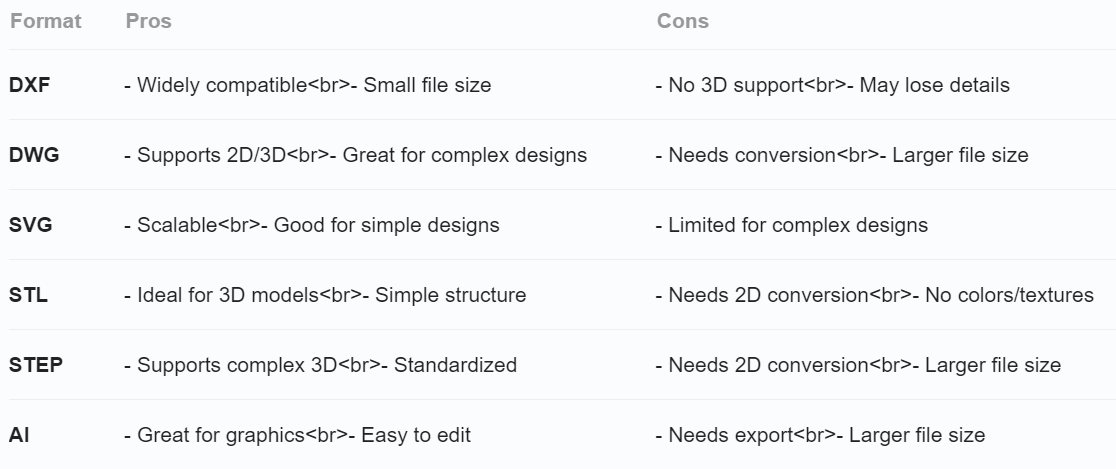
▶ Mối quan hệ giữa độ phân giải tệp và độ chính xác cắt
•Giải quyết tập tin là gì?
Độ phân giải tệp đề cập đến mật độ điểm ảnh (đối với tệp raster) hoặc mức độ chi tiết trong đường dẫn vector (đối với tệp vector). Độ phân giải thường được đo bằng DPI (điểm trên inch) hoặc PPI (điểm ảnh trên inch).
Tệp Raster: Độ phân giải cao hơn có nghĩa là nhiều pixel hơn trên mỗi inch, mang lại chi tiết tốt hơn.
Tệp Vector: Độ phân giải ít quan trọng hơn vì chúng dựa trên các đường dẫn toán học, nhưng độ mượt của đường cong và đường thẳng phụ thuộc vào độ chính xác của thiết kế.
▶ Tác động của độ phân giải đến độ chính xác cắt
•Đối với các tệp Raster:
Độ phân giải cao: Cung cấp các chi tiết tốt hơn, làm cho nó phù hợp vớikhắc laserkhi cần thiết kế phức tạp. Tuy nhiên, độ phân giải quá cao có thể làm tăng kích thước tệp và thời gian xử lý mà không mang lại lợi ích đáng kể.
Độ phân giải thấp: Gây ra hiện tượng điểm ảnh hóa và mất chi tiết, khiến sản phẩm không phù hợp để cắt hoặc khắc chính xác.
•Đối với tệp Vector:
Độ chính xác cao: Các tập tin vector lý tưởng chocắt laservì chúng xác định các đường dẫn rõ ràng, có thể mở rộng. Độ phân giải của chính máy cắt laser (ví dụ: độ rộng chùm tia laser) quyết định độ chính xác của đường cắt, chứ không phải độ phân giải của tệp.
Độ chính xác thấp: Đường dẫn vectơ được thiết kế kém (ví dụ: đường răng cưa hoặc hình dạng chồng chéo) có thể dẫn đến việc cắt không chính xác.
▶ Công cụ chuyển đổi và chỉnh sửa tệp
Các công cụ chuyển đổi và chỉnh sửa tệp rất cần thiết để chuẩn bị thiết kế cho quá trình cắt laser. Những công cụ này đảm bảo khả năng tương thích với máy cắt laser và tối ưu hóa thiết kế để đạt độ chính xác và hiệu quả.
• Công cụ chỉnh sửa
Những công cụ này cho phép người dùng sửa đổi và tối ưu hóa thiết kế để cắt laser.
Các công cụ phổ biến:
- Phần mềm LaserCut
- LightBurn
- Fusion 360
Các tính năng chính:
- Dọn dẹp và đơn giản hóa thiết kế để có kết quả cắt tốt hơn.
- Thêm hoặc sửa đổi đường cắt và vùng khắc.
- Mô phỏng quá trình cắt để xác định các vấn đề tiềm ẩn.
•Công cụ chuyển đổi tập tin
Những công cụ này giúp chuyển đổi thiết kế sang các định dạng tương thích với máy cắt laser, chẳng hạn như DXF, SVG hoặc AI.
Các công cụ phổ biến:
- Inkscape
- Adobe Illustrator
- AutoCAD
- CorelDRAW
Các tính năng chính:
- Chuyển đổi hình ảnh raster sang định dạng vector.
- Điều chỉnh các yếu tố thiết kế để cắt laser (ví dụ: độ dày của đường, đường dẫn).
- Đảm bảo khả năng tương thích với phần mềm cắt laser.
▶ Mẹo sử dụng công cụ chuyển đổi và chỉnh sửa
✓ Kiểm tra tính tương thích của tệp:Đảm bảo định dạng đầu ra được máy cắt laser của bạn hỗ trợ.
✓ Tối ưu hóa thiết kế:Đơn giản hóa các thiết kế phức tạp để giảm thời gian cắt và lãng phí vật liệu.
✓ Kiểm tra trước khi cắt:Sử dụng các công cụ mô phỏng để xác minh thiết kế và cài đặt.
Quy trình tạo tệp cắt laser
Có một số bước liên quan đến việc tạo tệp cắt bằng laser để đảm bảo thiết kế chính xác, tương thích và được tối ưu hóa cho quá trình cắt.
▶ Lựa chọn phần mềm thiết kế
Tùy chọn:AutoCAD, CorelDRAW, Adobe Illustrator, Inkscape.
Chìa khóa:Chọn phần mềm hỗ trợ thiết kế vector và xuất DXF/SVG.
▶ Tiêu chuẩn thiết kế và những cân nhắc
Tiêu chuẩn:Sử dụng đường dẫn vectơ sạch, đặt độ dày của đường thành "đường viền tóc", tính đến vết cắt.
Những cân nhắc:Thiết kế phù hợp với loại vật liệu, đơn giản hóa độ phức tạp, đảm bảo an toàn.
▶ Xuất tệp và kiểm tra khả năng tương thích
Xuất khẩu:Lưu dưới dạng DXF/SVG, sắp xếp các lớp, đảm bảo tỷ lệ chính xác.
Kiểm tra:Xác minh khả năng tương thích với phần mềm laser, xác thực đường dẫn, thử nghiệm trên vật liệu phế thải.
Bản tóm tắt
Chọn phần mềm phù hợp, tuân thủ các tiêu chuẩn thiết kế và đảm bảo tính tương thích của tệp để cắt laser chính xác.
Sự hoàn hảo KHÔNG HOÀN HẢO | Phần mềm LightBurn
Phần mềm LightBurn hoàn hảo cho máy khắc laser. Từ máy cắt laser đến máy khắc laser, LightBurn luôn hoàn hảo. Nhưng ngay cả sự hoàn hảo cũng có những nhược điểm. Trong video này, bạn có thể tìm hiểu những điều chưa từng biết về LightBurn, từ tài liệu hướng dẫn sử dụng đến các vấn đề tương thích.
Bất kỳ ý tưởng nào về cắt laser nỉ, vui lòng thảo luận với chúng tôi!
Các vấn đề thường gặp và giải pháp
▶ Lý do nhập tệp không thành công
Sol Định dạng tệp không chính xác: Tệp không có định dạng được hỗ trợ (ví dụ: DXF, SVG).
Tệp bị hỏng: Tệp bị hỏng hoặc không đầy đủ.
Hạn chế của phần mềm:Phần mềm cắt laser không thể xử lý các thiết kế phức tạp hoặc các tệp lớn.
Phiên bản không khớp:Tệp tin được tạo bằng phiên bản phần mềm mới hơn phiên bản mà máy cắt laser hỗ trợ.
▶ Biện pháp khắc phục khi kết quả cắt không đạt yêu cầu
Kiểm tra thiết kế:Đảm bảo đường dẫn vectơ sạch và liên tục.
Điều chỉnh cài đặt:Tối ưu hóa công suất, tốc độ và tiêu điểm của tia laser cho vật liệu.
Cắt thử:Thực hiện các lần chạy thử trên vật liệu phế liệu để tinh chỉnh cài đặt.
Các vấn đề vật chất:Kiểm tra chất lượng và độ dày của vật liệu.
▶ Các vấn đề về khả năng tương thích của tệp
Chuyển đổi định dạng:Sử dụng các công cụ như Inkscape hoặc Adobe Illustrator để chuyển đổi tệp sang DXF/SVG.
Đơn giản hóa thiết kế:Giảm độ phức tạp để tránh hạn chế của phần mềm.
Cập nhật phần mềm:Đảm bảo phần mềm cắt laser được cập nhật.
Kiểm tra các lớp: Tổ chức các đường cắt và khắc thành các lớp riêng biệt.
Bạn có thắc mắc gì về định dạng tệp cắt laser không?
Cập nhật lần cuối: 9 tháng 9 năm 2025
Thời gian đăng: 07-03-2025