

Rezanie laserom:Výber správneho formátu súboru
Úvod:
Kľúčové veci, ktoré by ste mali vedieť pred ponorením
Laserové rezanie je presný a všestranný výrobný proces, ktorý využíva rôznetypy laserových rezačiekvytvárať zložité vzory a dizajny na materiáloch ako drevo, kov a akryl. Pre dosiahnutie optimálnych výsledkov je dôležité pochopiťaký súbor používa laserová rezačka, pretože výber formátu súboru priamo ovplyvňuje kvalitu a presnosťlaserové rezanie.
Medzi bežné formáty súborov používané pri laserovom rezaní patria vektorové formáty, ako napríkladFormát súboru SVG, ktorý je široko uprednostňovaný pre svoju škálovateľnosť a kompatibilitu s väčšinou softvéru na laserové rezanie. Populárne sú aj iné formáty, ako napríklad DXF a AI, v závislosti od špecifických požiadaviek projektu a typov použitých laserových rezačiek. Výber správneho formátu súboru zabezpečuje, že návrh sa presne prevedie do čistého a precízneho laserového rezu, čo z neho robí nevyhnutný faktor pre každého, kto sa podieľa na projektoch laserového rezania.
Typy laserových rezacích pilníkov
Rezanie laserom vyžaduje špecifické formáty súborov, aby sa zabezpečila presnosť a kompatibilita so strojom. Tu je stručný prehľad najbežnejších typov:
▶ Vektorové súbory
Vektorový súbor je grafický formát súboru definovaný matematickými vzorcami, ako sú body, čiary, krivky a polygóny. Na rozdiel od bitmapových súborov je možné vektorové súbory nekonečne zväčšovať alebo zmenšovať bez skreslenia, pretože ich obrázky sa skladajú z ciest a geometrických tvarov, nie z pixelov.
• SVG (škálovateľná vektorová grafika):Tento formát umožňuje nekonečnú zmenu veľkosti bez ovplyvnenia jasnosti obrazu alebo výsledkov laserového rezania.

•CDR (súbor CorelDRAW):Tento formát je možné použiť na vytváranie obrázkov pomocou programu CorelDRAW alebo iných aplikácií Corel.
•Adobe Illustrator (AI)Adobe Illustrator je populárny nástroj na vytváranie vektorových súborov, známy svojou jednoduchosťou používania a výkonnými funkciami, často používaný na navrhovanie log a grafiky.

▶ Bitmapové súbory
Rastrové súbory (známe aj ako bitmapy) sa skladajú z pixelov, ktoré sa používajú na vytváranie obrázkov pre obrazovky počítačov alebo papier. To znamená, že rozlíšenie ovplyvňuje jasnosť. Zväčšenie rastrového obrázka znižuje jeho rozlíšenie, vďaka čomu je vhodnejší na laserové gravírovanie než na rezanie.

•BMP (bitový obrázok):Bežný rastrový súbor pre laserové gravírovanie, ktorý slúži ako „mapa“ pre laserový stroj. Kvalita výstupu sa však môže znížiť v závislosti od rozlíšenia.
•JPEG (Spoločná skupina fotografických expertov)Najpoužívanejší formát obrázka, ale kompresia znižuje kvalitu.

•GIF (formát grafickej výmeny)Pôvodne sa používal na animované obrázky, ale dá sa použiť aj na laserové gravírovanie.
•TIFF (Formát tagovaných obrázkových súborov)Podporuje Adobe Photoshop a je najlepším formátom rastrových súborov vďaka svojej nízkostratovej kompresii, obľúbenej v komerčnej tlači.
•PNG (Prenosná sieťová grafika)Lepšie ako GIF, ponúka 48-bitové farby a vyššie rozlíšenie.
▶ CAD a 3D súbory
CAD súbory umožňujú vytváranie zložitých 2D a 3D návrhov pre laserové rezanie. Sú podobné vektorovým súborom, čo sa týka kvality a matematických vzorcov, ale sú technickejšie vďaka podpore zložitých návrhov.
SVG()Škálovateľná vektorová grafika)
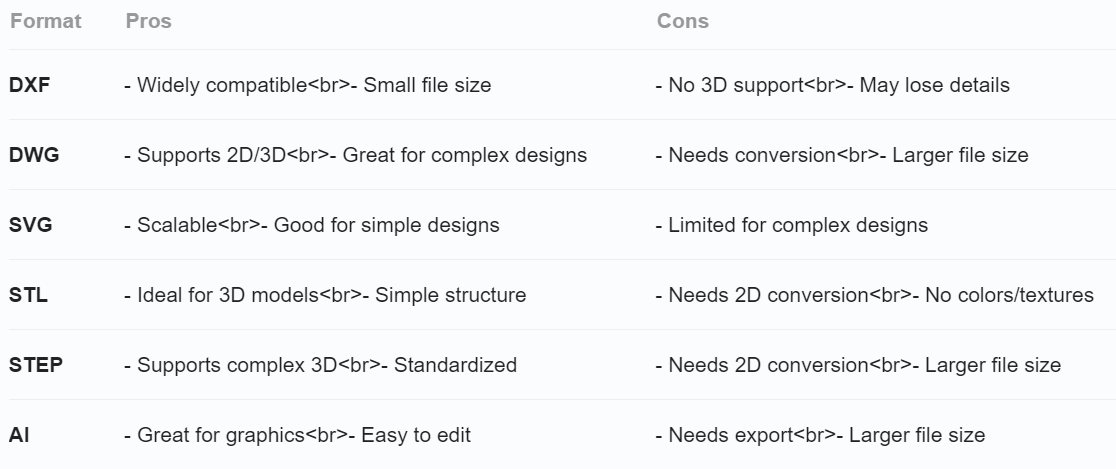
• Vlastnosti: Vektorový grafický formát založený na XML, ktorý podporuje škálovanie bez skreslenia.
• Použiteľné scenáre: vhodné pre jednoduchú grafiku a webdizajn, kompatibilné s niektorým softvérom na laserové rezanie.
DWG()Kreslenie)
• FunkcieNatívny formát súborov AutoCADu, podpora 2D a 3D návrhu.
•Vhodné pre prípady použitiaBežne sa používa v zložitých návrhoch, ale je potrebné ho previesť do formátu DXF, aby bol kompatibilný s laserovými rezačkami.
▶ CAD a 3D súbory
Zložené súbory sú zložitejšie ako rastrové a vektorové formáty súborov. Pri zložených súboroch...môžete ukladať rastrové aj vektorové obrázkyVďaka tomu je pre používateľov jedinečnou voľbou.
• PDF (prenosný formát dokumentov)je všestranný formát súborov, ktorý sa bežne používa na zdieľanie dokumentov vďaka svojej schopnosti zachovať formátovanie na rôznych zariadeniach a platformách.
• EPS (zapuzdrený PostScript)je formát vektorové grafiky, ktorý sa bežne používa v grafickom dizajne a tlači.
Výber formátu súboru a jeho výhody
▶ Výhody a nevýhody rôznych formátov
▶ Vzťah medzi rozlíšením súboru a presnosťou rezania
•Čo je rozlíšenie súborov?
Rozlíšenie súboru sa vzťahuje na hustotu pixelov (pre rastrové súbory) alebo úroveň detailov vo vektorových cestách (pre vektorové súbory). Zvyčajne sa meria v DPI (body na palec) alebo PPI (pixely na palec).
Rastrové súboryVyššie rozlíšenie znamená viac pixelov na palec, čo má za následok jemnejšie detaily.
Vektorové súboryRozlíšenie je menej kritické, pretože sú založené na matematických dráhach, ale plynulosť kriviek a čiar závisí od presnosti návrhu.
▶ Vplyv rozlíšenia na presnosť rezania
•Pre rastrové súbory:
Vysoké rozlíšeniePoskytuje jemnejšie detaily, vďaka čomu je vhodný prelaserové gravírovaniekde sú potrebné zložité návrhy. Nadmerné rozlíšenie však môže zvýšiť veľkosť súboru a čas spracovania bez významných výhod.
Nízke rozlíšenie: Výsledkom je pixelizácia a strata detailov, vďaka čomu je nevhodný na presné rezanie alebo gravírovanie.
•Pre vektorové súbory:
Vysoká presnosťVektorové súbory sú ideálne nalaserové rezaniepretože definujú čisté, škálovateľné cesty. Rozlíšenie samotného laserového rezača (napr. šírka laserového lúča) určuje presnosť rezania, nie rozlíšenie súboru.
Nízka presnosťZle navrhnuté vektorové dráhy (napr. zubaté čiary alebo prekrývajúce sa tvary) môžu viesť k nepresnostiam pri rezaní.
▶ Nástroje na konverziu a úpravu súborov
Nástroje na konverziu a úpravu súborov sú nevyhnutné na prípravu návrhov na laserové rezanie. Tieto nástroje zabezpečujú kompatibilitu s laserovými rezacími strojmi a optimalizujú návrhy pre presnosť a efektívnosť.
• Nástroje na úpravu
Tieto nástroje umožňujú používateľom upravovať a optimalizovať návrhy pre laserové rezanie.
Populárne nástroje:
- Softvér LaserCut
- LightBurn
- Fúzia 360
Kľúčové vlastnosti:
- Vyčistite a zjednodušte návrhy pre lepšie výsledky rezania.
- Pridajte alebo upravte dráhy rezania a oblasti gravírovania.
- Simulujte proces rezania, aby ste identifikovali potenciálne problémy.
•Nástroje na konverziu súborov
Tieto nástroje pomáhajú konvertovať návrhy do formátov kompatibilných s laserovými rezačkami, ako napríklad DXF, SVG alebo AI.
Populárne nástroje:
- Inkscape
- Adobe Illustrator
- AutoCAD
- CorelDRAW
Kľúčové vlastnosti:
- Prevod rastrových obrázkov do vektorových formátov.
- Upravte prvky dizajnu pre rezanie laserom (napr. hrúbku čiary, cesty).
- Zabezpečte kompatibilitu so softvérom na laserové rezanie.
▶ Tipy na používanie nástrojov na konverziu a úpravu
✓ Skontrolujte kompatibilitu súborov:Uistite sa, že vaša laserová rezačka podporuje výstupný formát.
✓ Optimalizácia návrhov:Zjednodušte zložité návrhy, aby ste skrátili čas rezania a znížili plytvanie materiálom.
✓ Pred rezaním otestujte:Na overenie návrhu a nastavení použite simulačné nástroje.
Proces vytvárania súborov pre laserové rezanie
Vytvorenie laserového rezacieho súboru zahŕňa niekoľko krokov, aby sa zabezpečila presnosť, kompatibilita a optimalizácia návrhu pre proces rezania.
▶ Výber dizajnového softvéru
Možnosti:AutoCAD, CorelDRAW, Adobe Illustrator, Inkscape.
Kľúč:Vyberte si softvér, ktorý podporuje vektorové návrhy a export DXF/SVG.
▶ Dizajnové normy a aspekty
Normy:Použite čisté vektorové cesty, nastavte hrúbku čiary na „vlasovú čiaru“ a zohľadnite rez.
Úvahy:Prispôsobte návrhy typu materiálu, zjednodušte zložitosť, zaistite bezpečnosť.
▶ Export súborov a kontrola kompatibility
Export:Uložte ako DXF/SVG, usporiadajte vrstvy a zabezpečte správne škálovanie.
Skontrolujte:Overte kompatibilitu s laserovým softvérom, overte dráhy, otestujte na odpadovom materiáli.
Zhrnutie
Vyberte si správny softvér, dodržiavajte konštrukčné štandardy a zabezpečte kompatibilitu súborov pre presné laserové rezanie.
CHYBNÁ dokonalosť | Softvér LightBurn
Softvér LightBurn je perfektný pre laserové gravírovacie stroje. Od laserového rezacieho stroja až po laserový gravírovací stroj, LightBurn je dokonalý. Ale aj dokonalosť má svoje chyby. V tomto videu sa možno dozviete niečo, čo by ste o LightBurne nikdy nevedeli, od jeho dokumentácie až po problémy s kompatibilitou.
Akékoľvek nápady týkajúce sa laserového rezacieho filcu, vitajte a diskutujte s nami!
Bežné problémy a riešenia
▶ Dôvody zlyhania importu súborov
Nesprávny formát súboru SolSúbor nie je v podporovanom formáte (napr. DXF, SVG).
Poškodený súborSúbor je poškodený alebo neúplný.
Obmedzenia softvéru:Softvér na laserové rezanie nedokáže spracovať zložité návrhy ani veľké súbory.
Nezhoda verzií:Súbor bol vytvorený v novšej verzii softvéru, než akú podporuje laserová rezačka.
▶ Riešenia pre neuspokojivé výsledky rezania
Skontrolujte návrh:Uistite sa, že vektorové dráhy sú čisté a súvislé.
Upraviť nastavenia:Optimalizujte výkon, rýchlosť a zaostrenie laseru pre daný materiál.
Testovacie rezy:Vykonajte testovacie cykly na odpadovom materiáli pre doladenie nastavení.
Materiálne problémy:Skontrolujte kvalitu a hrúbku materiálu.
▶ Problémy s kompatibilitou súborov
Konvertovať formáty:Na konverziu súborov do formátu DXF/SVG použite nástroje ako Inkscape alebo Adobe Illustrator.
Zjednodušte návrhy:Znížte zložitosť, aby ste sa vyhli softvérovým obmedzeniam.
Aktualizácia softvéru:Uistite sa, že softvér na laserové rezanie je aktuálny.
Skontrolujte vrstvy: Usporiadajte dráhy rezania a gravírovania do samostatných vrstiev.
Máte nejaké otázky týkajúce sa formátu súboru pre laserové rezanie?
Posledná aktualizácia: 9. septembra 2025
Čas uverejnenia: 7. marca 2025