

レーザー切断:適切なファイル形式の選択
導入:
始める前に知っておくべき重要なこと
レーザー切断は、さまざまな技術を活用する、精密で汎用性の高い製造プロセスです。レーザーカッターの種類木材、金属、アクリルなどの素材に複雑なデザインやパターンを作成する。最適な結果を得るには、理解することが不可欠です。レーザーカッターはどのファイルを使用しますか?ファイル形式の選択は、品質と精度に直接影響するため、レーザーカット.
レーザー切断で一般的に使用されるファイル形式には、次のようなベクターベースの形式が含まれます。SVGファイル形式拡張性とほとんどのレーザー切断ソフトウェアとの互換性の高さから、広く好まれている形式です。DXFやAIなどの他の形式も、プロジェクトの具体的な要件や使用するレーザー切断機の種類に応じて人気があります。適切なファイル形式を選択することで、デザインが正確かつ精密なレーザー切断に反映されるため、レーザー切断プロジェクトに関わるすべての人にとって不可欠な考慮事項となります。
レーザー切断用ファイルの種類
レーザー切断では、精度と機械との互換性を確保するために、特定のファイル形式が必要です。以下に、最も一般的なファイル形式の概要を示します。
▶ ベクターファイル
ベクターファイルとは、点、線、曲線、多角形などの数式によって定義されるグラフィックファイル形式です。ビットマップファイルとは異なり、ベクターファイルはピクセルではなくパスと幾何学的形状で構成されているため、歪みなく無限に拡大縮小できます。
• SVG(スケーラブルベクターグラフィックス):このフォーマットでは、画像の鮮明度やレーザーカットの結果に影響を与えることなく、無限にサイズ変更が可能です。

•CDR(CorelDRAWファイル):このフォーマットは、CorelDRAWやその他のCorelアプリケーションを使用して画像を作成する際に使用できます。
•Adobe Illustrator (AI)Adobe Illustratorは、ベクターファイルを作成するための人気ツールであり、使いやすさと強力な機能で知られ、ロゴやグラフィックのデザインによく使用されます。

▶ ビットマップファイル
ラスターファイル(ビットマップとも呼ばれる)はピクセルで構成されており、コンピュータ画面や紙に画像を作成するために使用されます。つまり、解像度が鮮明さに影響します。ラスター画像を拡大すると解像度が低下するため、切断よりもレーザー彫刻に適しています。

•BMP(ビットマップ画像):レーザー彫刻によく用いられるラスターファイルで、レーザー加工機の「地図」として機能します。ただし、解像度によっては出力品質が低下する場合があります。
•JPEG(写真技術専門家合同グループ)最も広く使われている画像フォーマットだが、圧縮すると画質が低下する。

•GIF(グラフィックス交換フォーマット)元々はアニメーション画像に使用されていましたが、レーザー彫刻にも使用できます。
•TIFF(タグ付き画像ファイルフォーマット)Adobe Photoshopに対応しており、圧縮率が低く損失が少ないため、商業印刷で広く使われている最適なラスターファイル形式です。
•PNG(ポータブルネットワークグラフィックス)GIFよりも優れており、48ビットカラーと高解像度を提供します。
▶ CADおよび3Dファイル
CADファイルを使用すると、レーザー切断用の複雑な2Dおよび3Dデザインを作成できます。品質や数式に関してはベクターファイルに似ていますが、複雑なデザインをサポートしているため、より技術的です。
SVG(スケーラブルベクターグラフィックス)
・特徴:歪みなく拡大縮小できるXMLベースのベクターグラフィック形式。
・適用シナリオ:シンプルなグラフィックやウェブデザインに適しており、一部のレーザーカットソフトウェアと互換性があります。

図面(描画)
• 特徴AutoCADのネイティブファイル形式に対応し、2Dおよび3D設計をサポートします。
•使用例に適しています複雑なデザインでよく使用されますが、レーザーカッターと互換性を持たせるためにはDXF形式に変換する必要があります。
▶ CADおよび3Dファイル
複合ファイルは、ラスターファイルやベクターファイル形式よりも複雑です。複合ファイルでは、ラスター画像とベクター画像を保存できますだからこそ、ユーザーにとって他に類を見ない選択肢となるのです。
• PDF(ポータブルドキュメントフォーマット)は、異なるデバイスやプラットフォーム間で書式を保持できるため、文書の共有に広く使用されている汎用性の高いファイル形式です。
• EPS(Encapsulated PostScript)は、グラフィックデザインや印刷で広く使用されているベクターグラフィックファイル形式です。
ファイル形式の選択とその利点
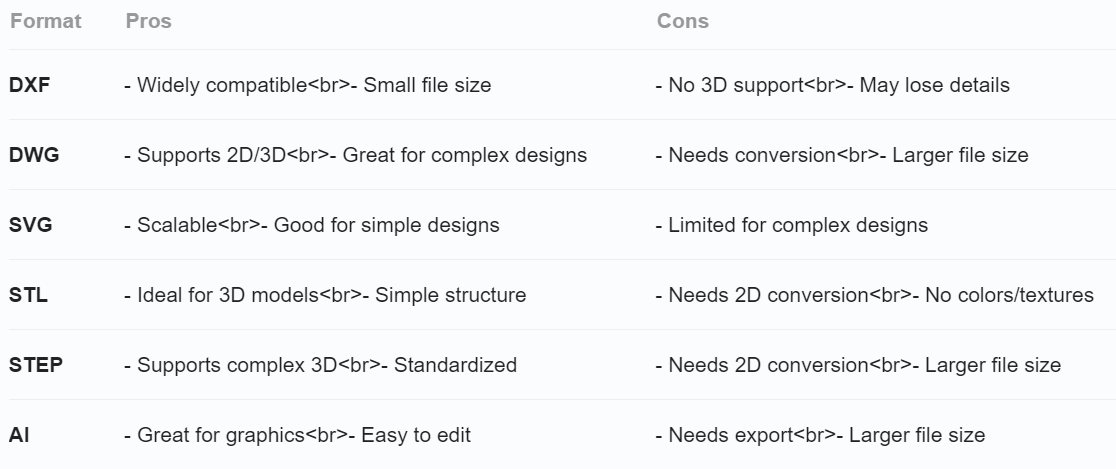
▶ さまざまなフォーマットのメリットとデメリット
▶ ファイル解像度と切削精度の関係
•ファイル解像度とは何ですか?
ファイル解像度とは、ラスターファイルの場合はピクセルの密度、ベクターファイルの場合はベクターパスの精細度を指します。通常、DPI(ドット/インチ)またはPPI(ピクセル/インチ)で測定されます。
ラスターファイル解像度が高いほど1インチあたりのピクセル数が増え、より細かいディテールが得られます。
ベクターファイル解像度は数学的な経路に基づいているためそれほど重要ではありませんが、曲線や直線の滑らかさは設計の精度に依存します。
▶ 解像度が切断精度に与える影響
•ラスターファイルの場合:
高解像度: より細かいディテールを提供し、レーザー彫刻複雑なデザインが求められる場面に適しています。ただし、解像度を高くしすぎると、大きなメリットがないままファイルサイズと処理時間が増加する可能性があります。
低解像度ピクセル化やディテールの喪失が生じるため、精密な切断や彫刻には適していません。
•ベクターファイルの場合:
高精度: ベクターファイルは、レーザー切断それらは、クリーンで拡張性の高いパスを定義するからです。切断精度は、ファイル解像度ではなく、レーザーカッター自体の解像度(例えば、レーザービーム幅)によって決まります。
低精度: 不適切なベクターパス(例えば、ギザギザの線や重なり合った形状)は、切断精度の低下につながる可能性があります。
▶ ファイル変換および編集ツール
ファイル変換および編集ツールは、レーザー切断用のデザインを準備する上で不可欠です。これらのツールは、レーザー切断機との互換性を確保し、精度と効率性を高めるためにデザインを最適化します。
• 編集ツール
これらのツールを使用することで、ユーザーはレーザー切断用のデザインを修正および最適化できます。
人気のツール:
- LaserCutソフトウェア
- ライトバーン
- Fusion 360
主な特徴:
- より良い切断結果を得るために、デザインを整理し、簡素化しましょう。
- 切断経路や彫刻領域を追加または変更します。
- 切断工程をシミュレーションして、潜在的な問題点を特定する。
•ファイル変換ツール
これらのツールは、デザインをDXF、SVG、AIなど、レーザーカッターと互換性のある形式に変換するのに役立ちます。
人気のツール:
- Inkscape
- Adobe Illustrator
- AutoCAD
- CorelDRAW
主な特徴:
- ラスター画像をベクター形式に変換する。
- レーザーカット用にデザイン要素を調整します(例:線の太さ、パス)。
- レーザー切断ソフトウェアとの互換性を確認してください。
▶ 変換ツールと編集ツールの使い方に関するヒント
✓ ファイルの互換性を確認してください:レーザーカッターが対応している出力フォーマットであることを確認してください。
✓ デザインを最適化する:複雑な設計を簡素化することで、切断時間と材料の無駄を削減します。
✓切断前にテストしてください:シミュレーションツールを使用して、設計と設定を検証してください。
レーザー切断ファイル作成プロセス
レーザーカット用ファイルを作成するには、デザインの正確性、互換性、および切断プロセスへの最適化を確保するために、いくつかの手順が必要です。
▶ デザインソフトウェアの選択
オプション:AutoCAD、CorelDRAW、Adobe Illustrator、Inkscape。
鍵:ベクターデザインに対応し、DXF/SVG形式でエクスポートできるソフトウェアを選択してください。
▶ 設計基準と考慮事項
基準:きれいなベクターパスを使用し、線の太さを「極細」に設定し、切り込み幅を考慮してください。
考慮事項:材料の種類に合わせて設計を調整し、複雑さを簡素化し、安全性を確保する。
▶ ファイルのエクスポートと互換性チェック
輸出:DXF/SVG形式で保存し、レイヤーを整理し、正しいスケーリングを確認してください。
チェック:レーザーソフトウェアとの互換性を確認し、パスを検証し、端材でテストする。
まとめ
レーザー切断を正確に行うには、適切なソフトウェアを選択し、設計基準に従い、ファイルの互換性を確保してください。
欠点のある完璧さ | LightBurnソフトウェア
LightBurnソフトウェアはレーザー彫刻機に最適です。レーザー切断機からレーザー彫刻機まで、LightBurnはあらゆる用途で完璧な性能を発揮します。しかし、完璧なものにも欠点はあります。このビデオでは、LightBurnのドキュメントから互換性の問題まで、これまで知らなかったLightBurnに関する様々な情報をお届けします。
レーザーカットによるフェルト加工に関するアイデアがあれば、ぜひお気軽にご相談ください!
よくある問題とその解決策
▶ ファイルインポート失敗の原因
ソルファイル形式が正しくありませんファイルがサポートされている形式ではありません(例:DXF、SVG)。
破損したファイルファイルが破損しているか、不完全です。
ソフトウェアの制限:レーザー切断ソフトウェアは、複雑なデザインや大きなファイルを処理できません。
バージョン不一致:そのファイルは、レーザーカッターがサポートするバージョンよりも新しいバージョンのソフトウェアで作成されました。
▶ 切断結果が不十分な場合の対処法
チェック柄:ベクターパスがクリーンで連続していることを確認してください。
設定を調整する:材料に合わせてレーザーの出力、速度、焦点を最適化する。
テストカット:設定を微調整するために、端材を使ってテスト運転を行ってください。
材料問題:材料の品質と厚さを確認してください。
▶ ファイル互換性の問題
フォーマット変換:InkscapeやAdobe Illustratorなどのツールを使用して、ファイルをDXF/SVG形式に変換してください。
デザインを簡素化する:ソフトウェアの制約を回避するために、複雑さを軽減する。
ソフトウェアのアップデート:レーザー切断ソフトウェアが最新の状態であることを確認してください。
レイヤーを確認する: 切断パスと彫刻パスを別々のレイヤーに整理します。
レーザーカット用ファイル形式についてご質問はありますか?
最終更新日:2025年9月9日
投稿日時:2025年3月7日